Semua Topik
Manajemen Pegawai
[Manajemen Pegawai] Semua Wajib Tahu
Wajib Tahu! Pentingnya Identitas Peran “Pemilik” ketika Ingin Berjualan di GoFood
[Manajemen Pegawai] Semua Wajib Tahu
Wajib Tahu! Pentingnya Identitas Peran “Pemilik” ketika Ingin Berjualan di GoFood
Wajib Tahu! Pentingnya Identitas Peran “Pemilik” ketika Ingin Berjualan di GoFood
Dalam pengelolaan usaha di Aplikasi GoFood Merchant, terdapat beberapa peran penting yang memiliki fungsi dan tanggung jawab berbeda untuk memastikan operasional bisnis berjalan dengan aman dan efektif, seperti Peran Pemilik dan Pemilik Usaha. Apa perbedaan keduanya? Berikut penjelasan lengkapnya!
Peran Pemilik
Peran Pemilik merupakan peran yang berfungsi sebagai penanggung jawab usaha. Anda dapat melihat peran tersebut melalui menu ‘Akun’ atau ‘Pegawai’ di Aplikasi GoFood Merchant. Peran ini memiliki akses penuh di Aplikasi GoFood Merchant sehingga dapat mencegah penyalahgunaan data. Akses yang dimaksud adalah mulai dari pendaftaran, penambahan cabang, pengelolaan pesanan, akses dan ubah data outlet/pegawai, laporan outlet, dan masih banyak lagi.
Pemilik Usaha
Pemilik usaha merupakan pemilik usaha yang sebenarnya, atau pendiri usaha, atau yang memiliki saham diperusahaan.
Jika Anda mendaftarkan “Usaha milik pribadi” di Aplikasi GoFood Merchant, maka Pemilik Usaha akan didaftarkan di bagian ini:
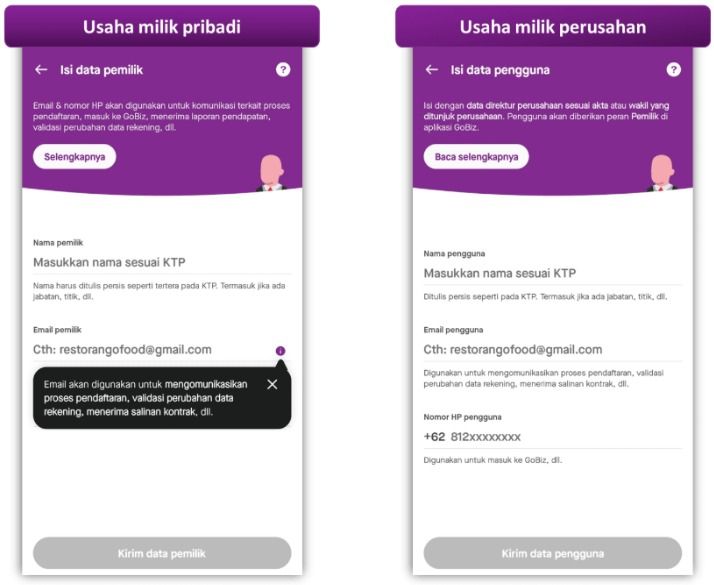
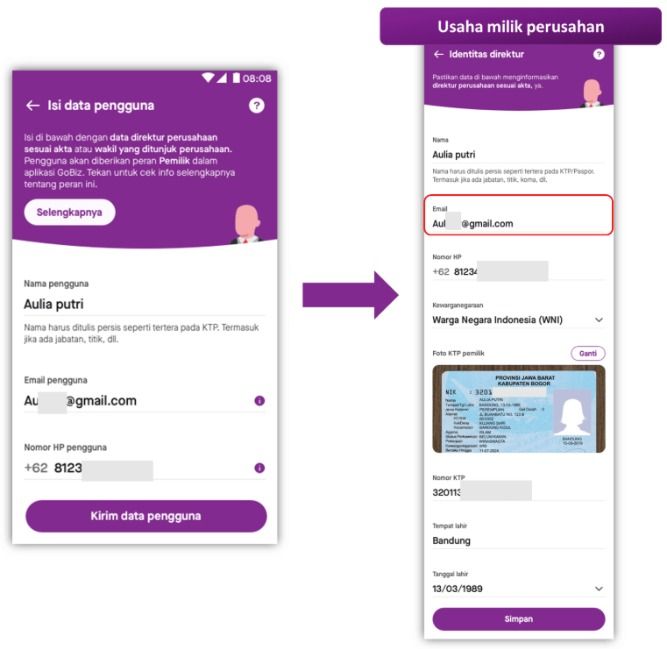
Sedangkan, jika Anda mendaftarkan “Usaha milik perusahaan”, setelah Anda isi ‘Data pengguna' maka Pemilik Usaha (Direktur) akan didaftarkan pada bagian “Identitas direktur”:
Biasanya Pemilik Usaha memainkan peran strategis dan tidak terlibat dalam aktivitas sehari-hari dalam mengelola layanan. Pemilik Usaha di GoFood Merchant berperan untuk:
- Memvalidasi perubahan data usaha. Contohnya untuk perubahan nama, email, dan nomor rekening outlet dari artikel berikut di mana pemilik usaha akan mendapatkan email konfirmasi untuk persetujuan perubahan.
Menerima salinan kontrak kerja sama dengan GoFood.
Catatan: Detail pemilik usaha saat ini tidak dapat dilihat pada Aplikasi GoFood Merchant maupun Portal GoFood Merchant.
Cara Mengisi Identitas Pemilik
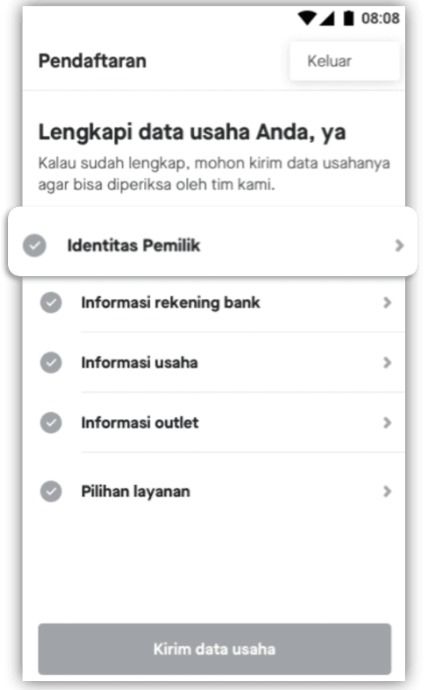
Identitas pemilik wajib diisi dengan benar pada proses verifikasi untuk menjadi GoFood Merchant! Oleh karena itu, pastikan Anda mengisi data dengan lengkap dan sesuai dengan data pemilik usaha. Pada halaman Pendaftaran, pilih ‘Identitas Pemilik’.
Lengkapi detail di bawah ini
1. Nama Penanggung Jawab Usaha sesuai KTP
Isi nama yang akan dijadikan sebagai penanggung jawab usaha Anda sesuai KTP. Pastikan penulisan termasuk jabatan, titik, sesuai dengan KTP.
2. Foto KTP Pemilik
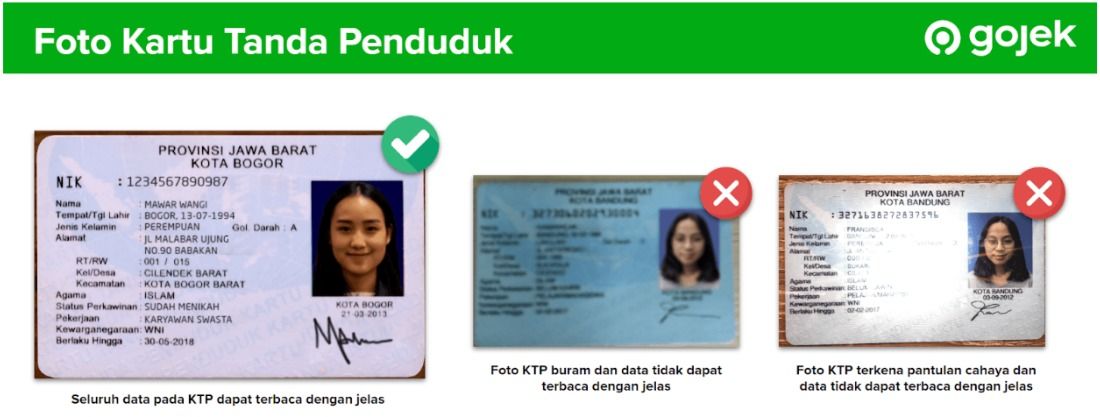
Sebelum Anda upload KTP, perhatikan hal-hal di bawah ini atau pelajari panduan upload KTP di Aplikasi GoFood Merchant Anda saat melakukan pendaftaran:
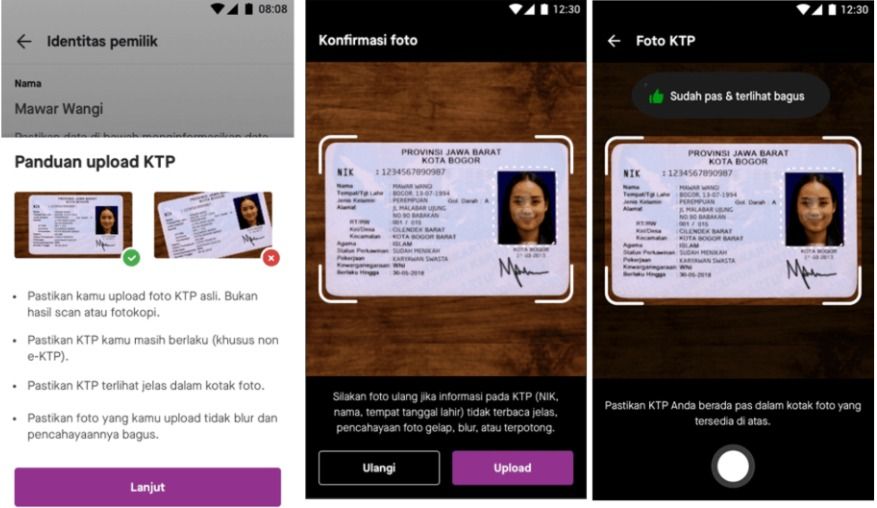
- Pastikan Anda upload foto KTP asli. Bukan hasil scan atau fotokopi.
- Pastikan KTP masih berlaku (khusus non e-KTP).
- Pastikan seluruh bagian KTP berada dalam kotak foto yang tersedia.
- Pastikan foto yang Anda upload tidak pecah dan pencahayaannya terang.
- Pastikan cek kualitas dokumen yang Anda upload telah memiliki keterangan “Sudah pas & terlihat bagus”.
- Pastikan Nomor Induk Kependudukan (NIK), Nama, dan Tempat Tanggal Lahir dapat terbaca jelas di foto KTP Anda.
- Setelah semua syarat foto telah terpenuhi, klik ‘Upload’.
*Apabila foto sudah pas & terlihat bagus, maka warna garis petunjuk akan berubah menjadi hijau. Apabila foto masih terlihat blur, terlalu gelap, dan berbagai pesan error lainnya, maka warna garis petunjuk akan tetap berwarna putih. Apabila foto yang Anda unggah tidak memenuhi persyaratan di atas, maka tombol kamera untuk mengambil foto tidak akan muncul dan artinya aplikasi kamera masih memindai objek atau mendeteksi objek yang kualitasnya buruk. Tombol foto akan kembali aktif apabila objek sudah pas dan terlihat bagus.
3. Nomor KTP
Masukkan nomor tertera pada KTP. Pastikan nomor sesuai dengan yang ada di KTP.
4. Tempat Lahir
Pilih tempat lahir Anda pada bagian yang sudah disediakan dan sesuai yang tertera di KTP.
5. Tanggal Lahir
Masukkan tanggal lahir Anda sesuai yang tertera di KTP.
6. Alamat Sesuai KTP
Masukkan alamat lengkap sesuai yang tertera di KTP.
- Unggah Swafoto (Selfie)
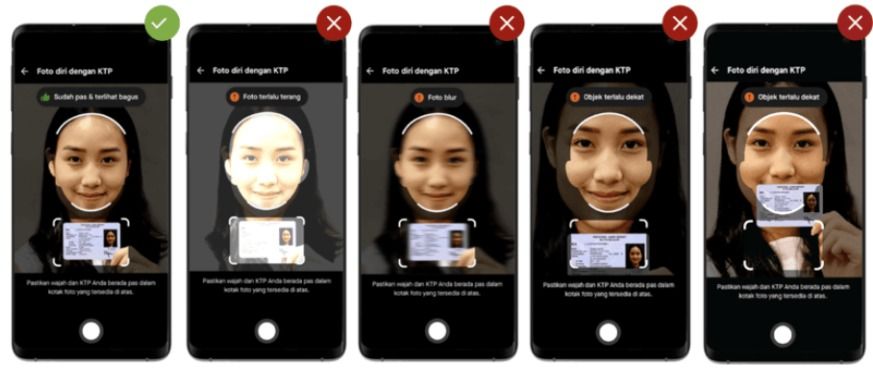
Sebelum Anda unggah swafoto, pastikan hal di bawah ini:
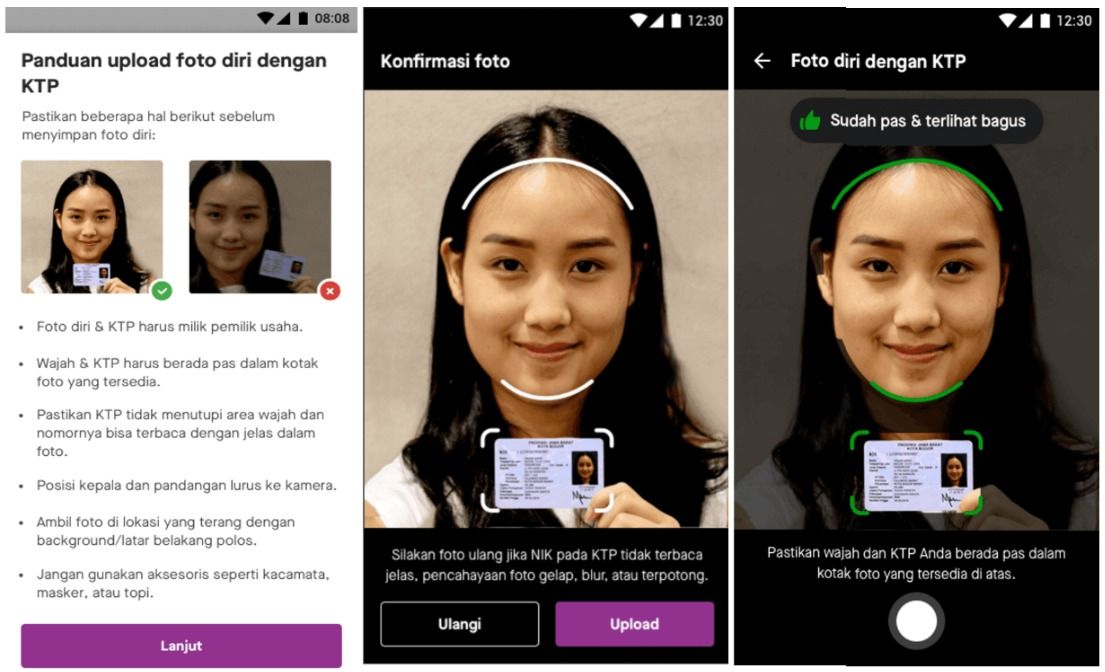
- Pastikan foto diri yang diunggah adalah foto pemilik secara langsung, bukan foto dari galeri.
- Pastikan foto tidak pecah dan memiliki pencahayaan terang.
- Pastikan latar belakang foto diri yang diunggah polos.
- Pastikan posisi kepala tegak dan pandangan lurus ke kamera.
- Pastikan seluruh wajah Anda terdapat di area foto dan tidak terlalu dekat dengan kamera.
- Jangan gunakan aksesoris seperti kacamata atau topi.
- Pastikan seluruh bagian KTP Anda berada di dalam kotak foto yang tersedia.
- Pastikan Nomor Induk Kependudukan (NIK) pada KTP dapat terbaca pada foto.
- Pastikan cek kualitas dokumen yang Anda upload telah memiliki keterangan “Sudah pas & terlihat bagus”.
*Apabila foto sudah pas & terlihat bagus, maka warna garis petunjuk akan berubah menjadi hijau. Apabila foto masih terlihat blur, terlalu gelap, dan berbagai pesan error lainnya, maka warna garis petunjuk akan tetap berwarna putih. Apabila foto yang Anda unggah tidak memenuhi persyaratan di atas, maka tombol kamera untuk mengambil foto tidak akan muncul dan artinya aplikasi kamera masih memindai objek atau mendeteksi objek yang kualitasnya buruk. Tombol foto akan kembali aktif apabila objek sudah pas dan terlihat bagus.
Jika semua kelengkapan data sudah sesuai dengan syarat, mohon klik Simpan. Anda bisa melanjutkan proses pendaftaran.
Semoga informasi ini membantu Anda!
Apakah materi ini membantu?