Semua Topik
Manajemen Pegawai
[Manajemen Pegawai] Semua Wajib Tahu
Panduan Halaman Pegawai Portal GoFood Merchant (Multi Outlet)
[Manajemen Pegawai] Semua Wajib Tahu
Panduan Halaman Pegawai Portal GoFood Merchant (Multi Outlet)
Panduan Halaman Pegawai - Portal GoFood Merchant (Multi Outlet)
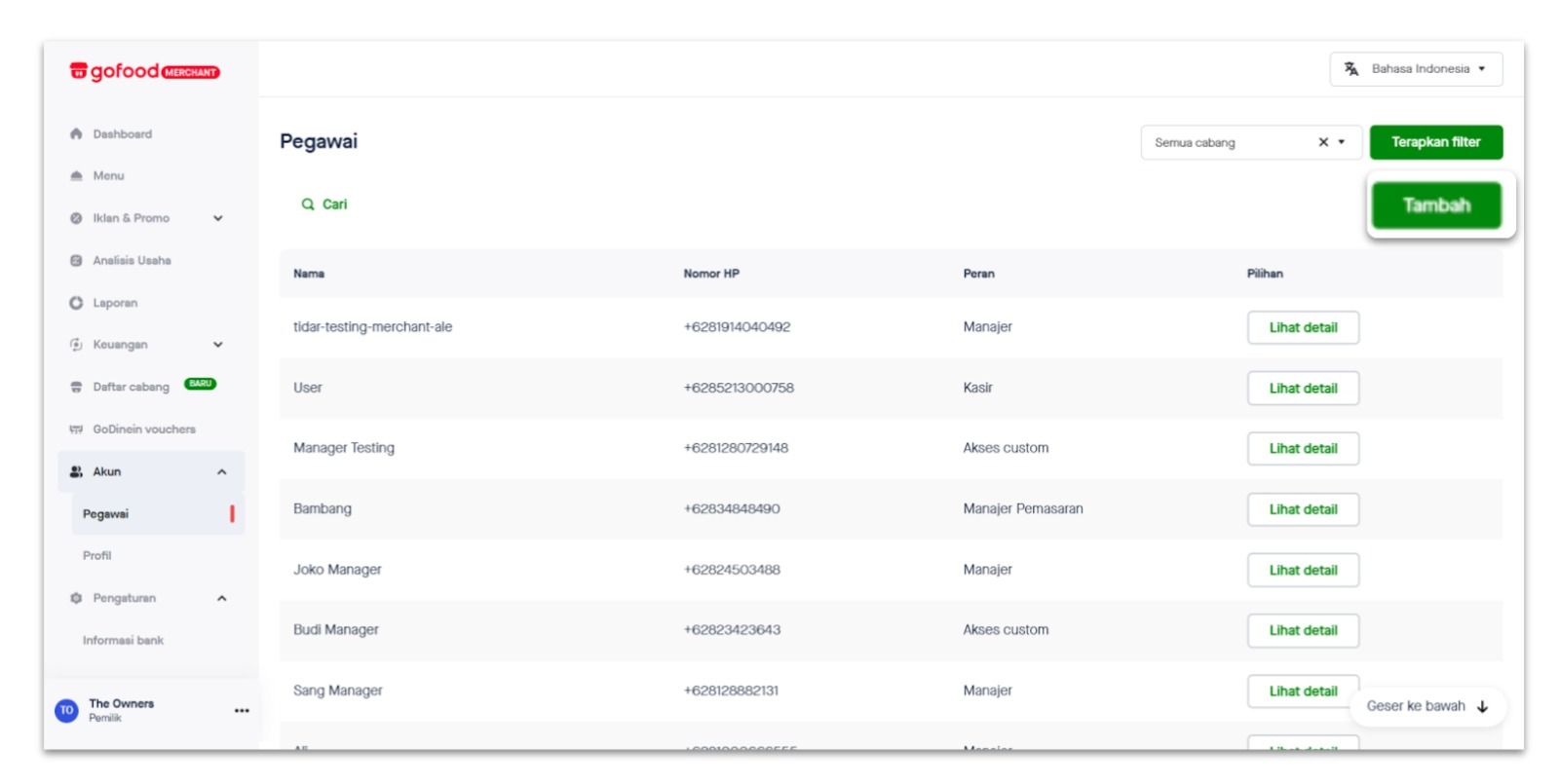
Pada halaman Pegawai di Portal GoFood Merchant, peran Pemilik dan Manajer dapat menambah, menghapus, atau mengubah data pegawai. Berikut caranya:
A. Cara menambah pegawai
- Klik Tambah
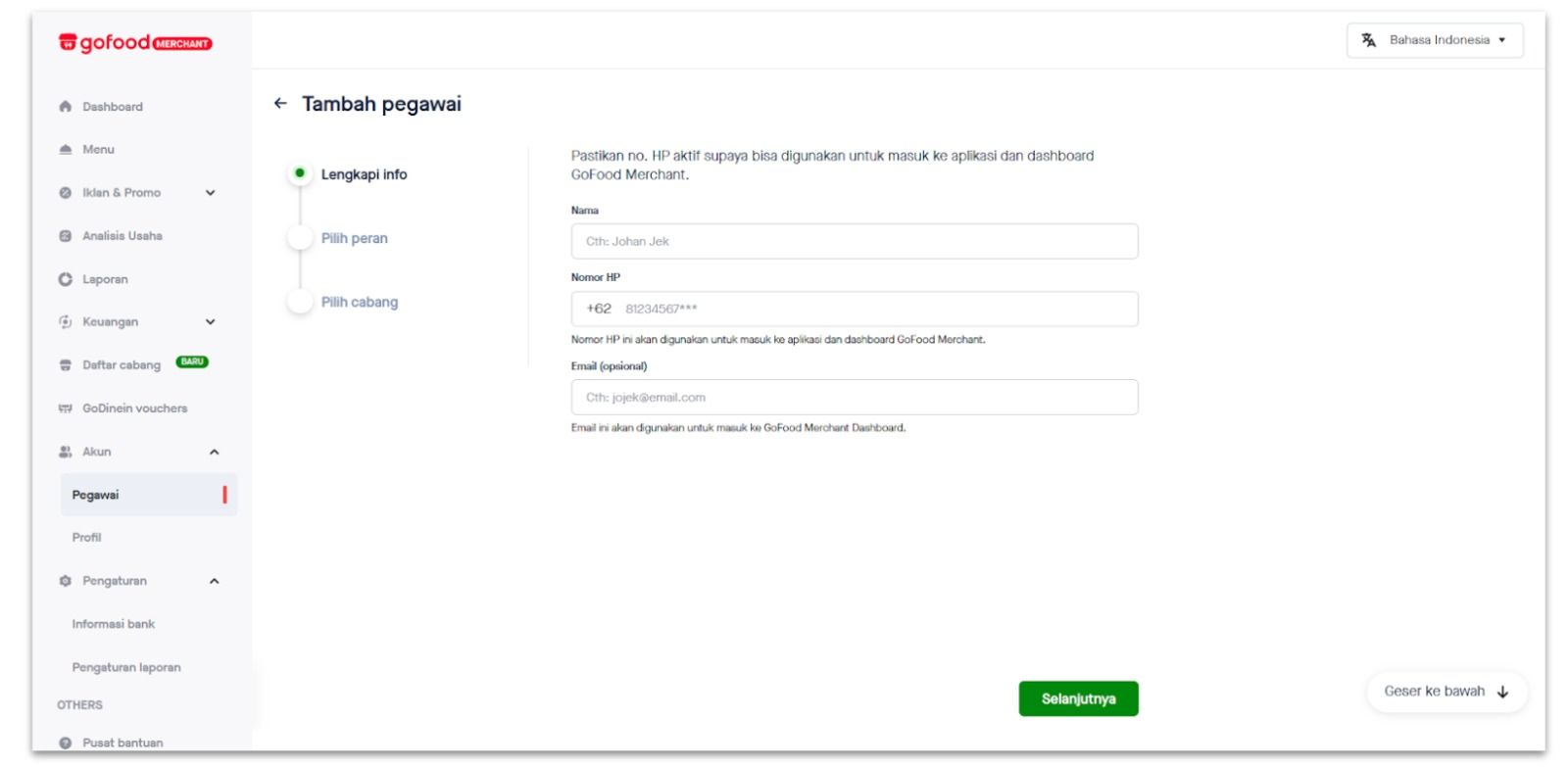
- Lengkapi info pegawai yang ingin didaftarkan: nama, nomor HP , dan email yang ingin digunakan untuk masuk (login) ke aplikasi GoFood Merchant dan Portal GoFood Merchant.
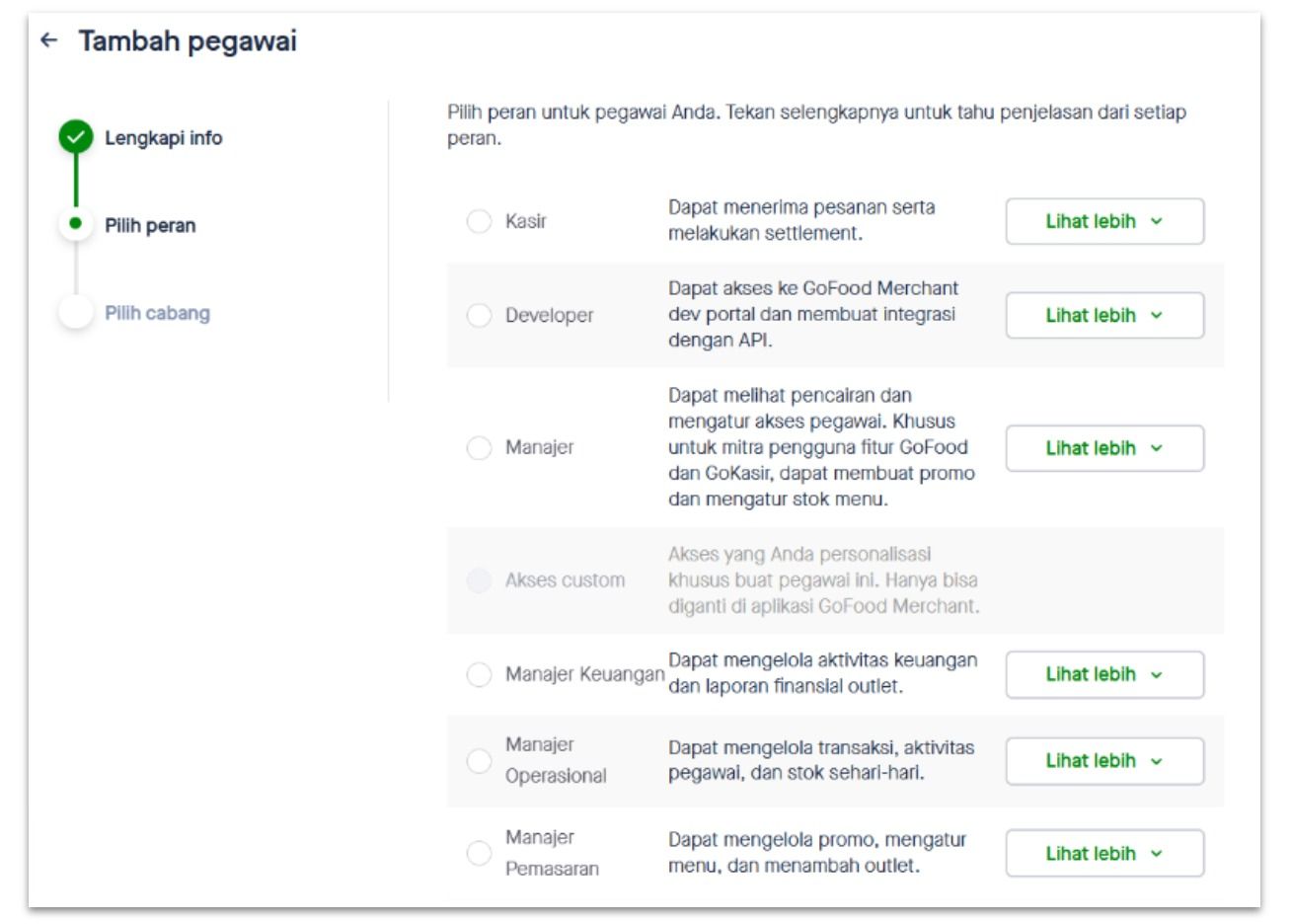
- Pilih peran
- Pilih outlet tempat pegawai tersebut akan ditugaskan (maksimal 8 outlet untuk masing-masing pegawai).
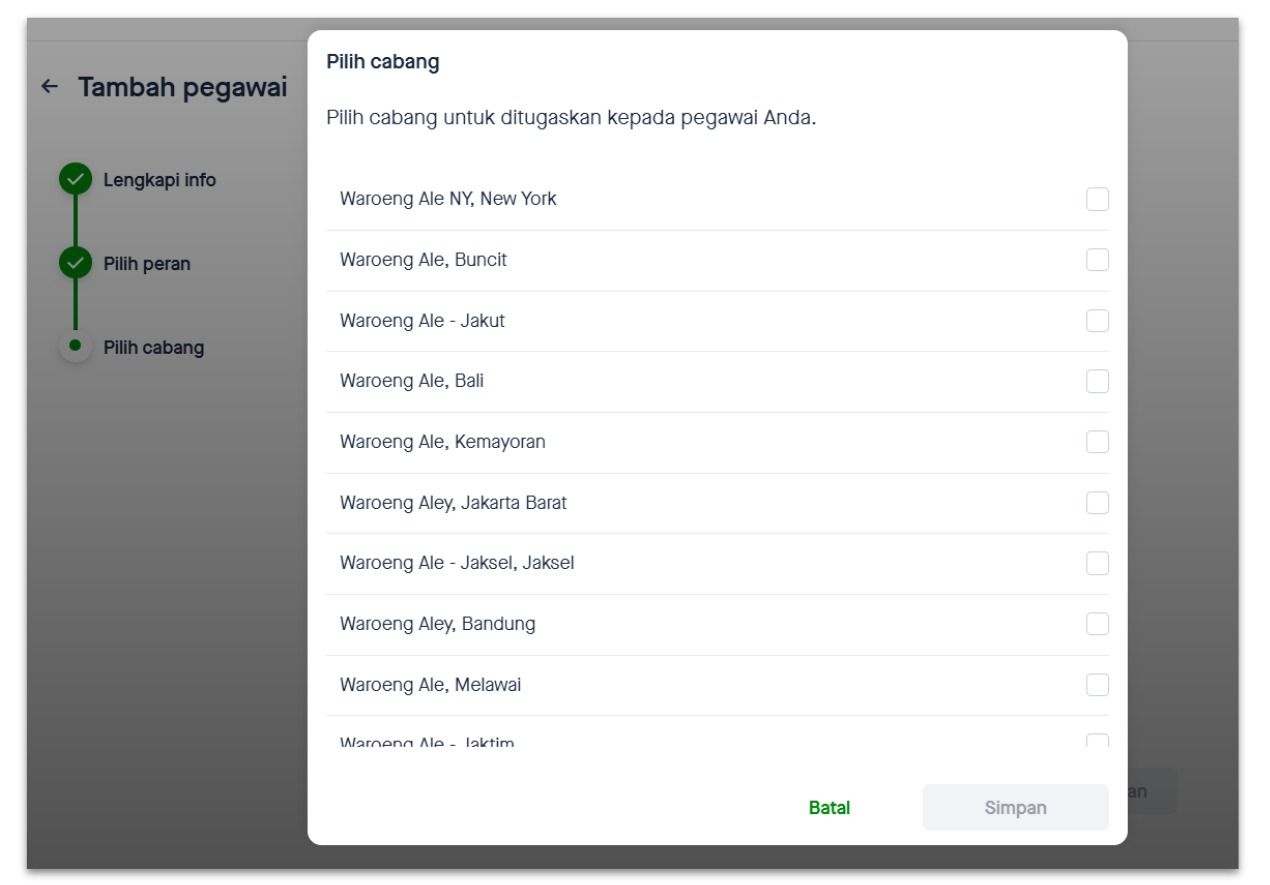
- Jika pegawai ditugaskan ke lebih dari satu outlet, pilih outlet utama yang ditugaskan kepada pegawai tersebut.
- Jika sudah, klik ‘Tambahkan’.
B. Cara mengubah data/menghapus pegawai
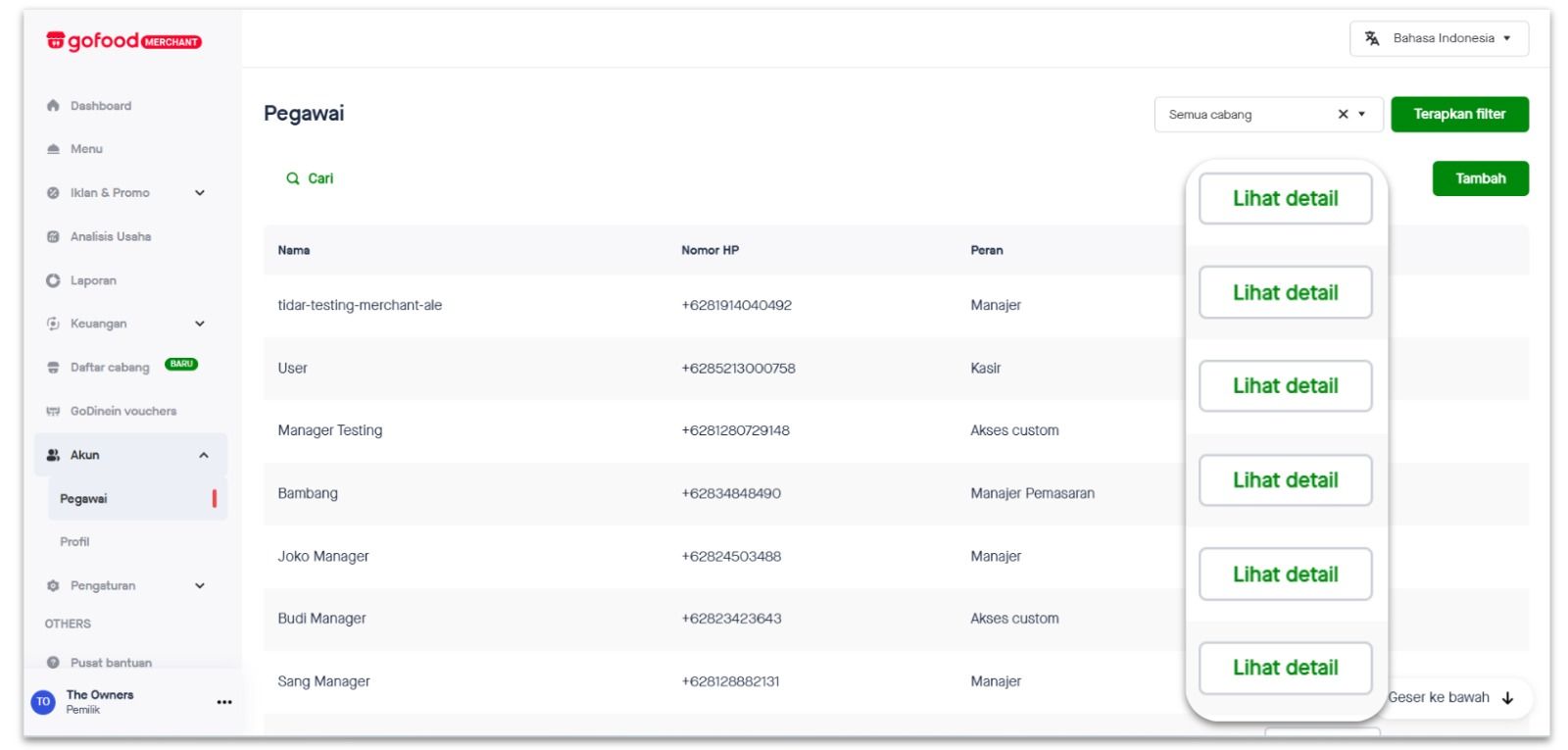
- Klik ‘Lihat detail’ di sebelah nama pegawai yang ingin diubah datanya/dihapus.
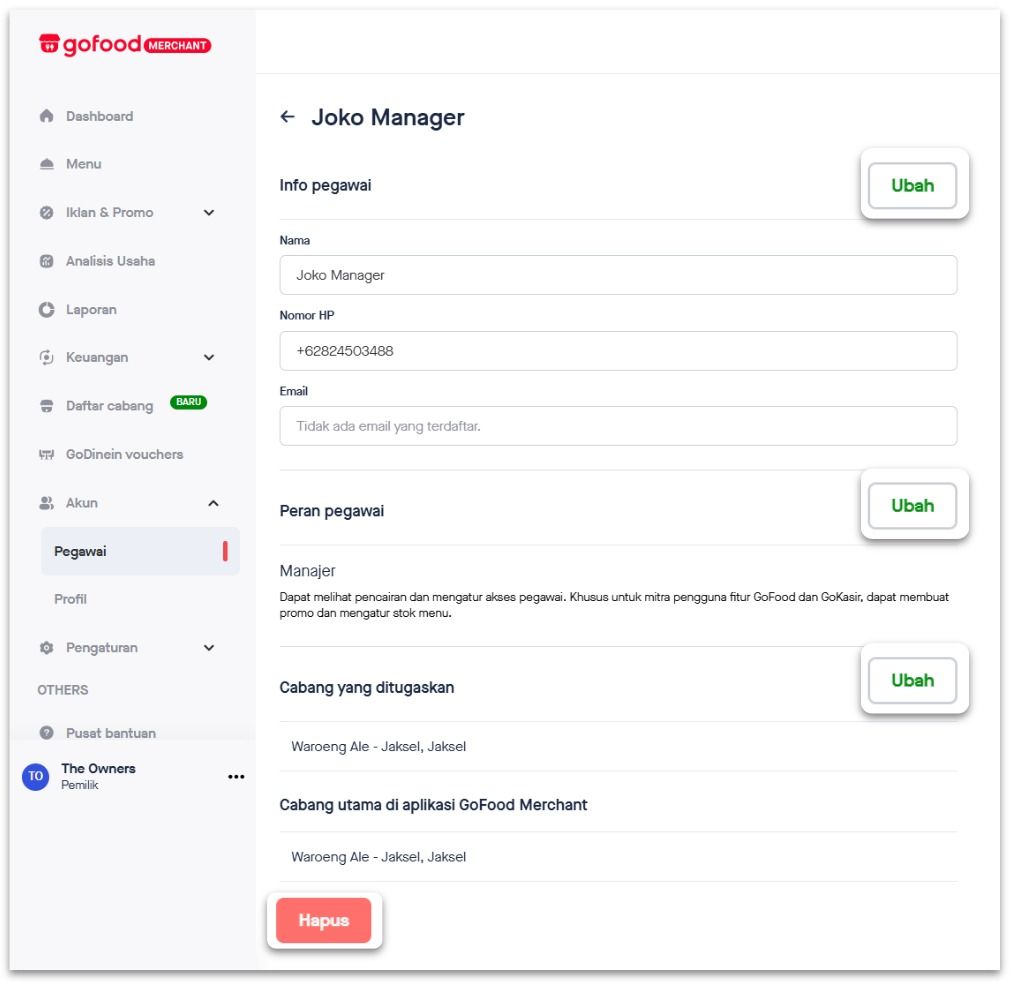
- Klik ‘Ubah’ pada bagian yang ingin diubah (info pegawai atau peran);
ATAU Klik *‘Hapus’** untuk menghapus akun pegawai tersebut.
Catatan:
- Pemilik bisa menambahkan, mengubah data, dan menghapus akun Manajer dan Kasir, namun data/akun Pemilik tidak bisa diubah/dihapus oleh siapapun.
- Perubahan peran/data Pemilik hanya bisa dilakukan dengan mengajukannya melalui menu Bantuan di aplikasi GoFood Merchant atau email.
- Manajer hanya dapat menambahkan, mengubah data, dan menghapus akun Kasir dan Manajer lain yang ditugaskan di cabang yang sama dengannya.
- Alamat email pegawai yang telah didaftarkan tidak bisa diubah di kemudian hari.
Apakah materi ini membantu?