Semua Topik
Manajemen Pegawai
[Manajemen Pegawai] Semua Wajib Tahu
Panduan Halaman Pegawai Aplikasi GoFood Merchant
[Manajemen Pegawai] Semua Wajib Tahu
Panduan Halaman Pegawai Aplikasi GoFood Merchant
Panduan Halaman Pegawai - Aplikasi GoFood Merchant
Saat ini, pengguna aplikasi GoFood Merchant maupun GoFood Merchant Web Portal dapat memiliki tiga peran berbeda, yaitu Kasir, Manajer, dan Pemilik. Hal ini dilakukan untuk mencengah penyalahgunaan data yang seharusnya hanya bisa diakses oleh peran tertentu.
Bagaimana cara mengetahui peran saya di GoFood Merchant?
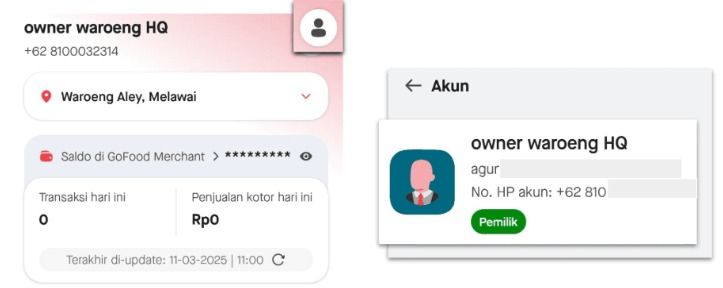
Keterangan peran dapat ditemukan di Aplikasi GoFood Merchant dengan cara klik ikon profil di pojok kanan atas halaman ‘Beranda’ atau ‘Lainnya’.
Akses Fitur Apa Saja yang Dimiliki oleh Setiap Peran?
Tampilan Aplikasi GoFood Merchant versi terbaru dan Portal GoFood Merchant yang Anda lihat akan menyesuaikan peran Anda yang terdaftar. Perlu diketahui bahwa beberapa fitur tidak akan ditampilkan jika peran Anda tidak memiliki akses ke fitur tersebut.
Silakan KLIK DI SINI untuk mengetahui akses fitur tiap peran di GoFood Merchant.
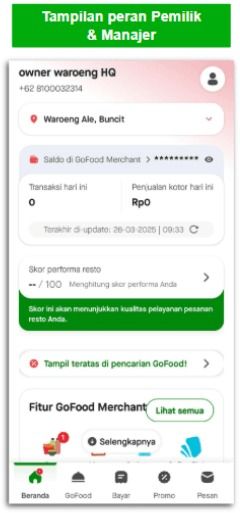
Untuk diketahui, peran Pemilik dan Manajer dapat menambah, mengubah data dan peran, menugaskan pegawai di cabang tertentu, hingga menghapus pegawai. Berikut penjelasan lengkapnya.
A. Menambah Pegawai
Menambah Pegawai di Satu Cabang
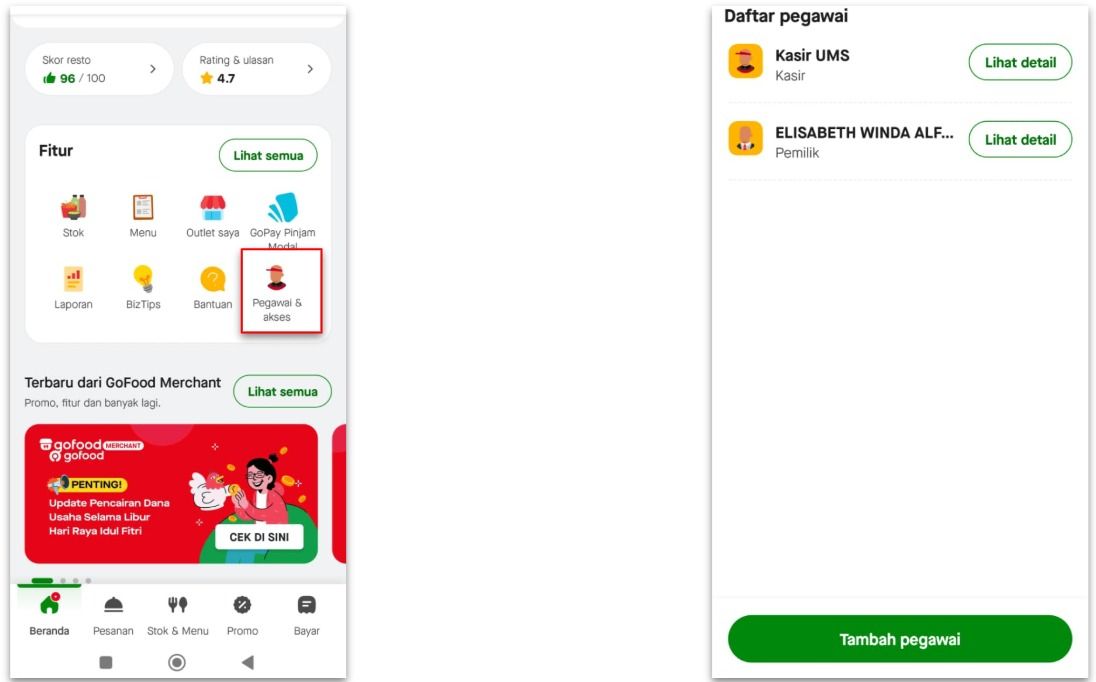
- Klik ‘Tambah pegawai’.
- Lengkapi nama, nomor HP, dan email (opsional) pegawai*.
*) Pastikan nomor HP dan email belum pernah didaftarkan di GoFood Merchant sebelumnya.
- Pilih peran untuk pegawai tersebut (Manajer, Kasir, atau Custom).
- Jika Anda hanya memiliki satu cabang, maka pegawai berhasil ditambahkan.
Menambah Pegawai di Lebih dari Satu Cabang
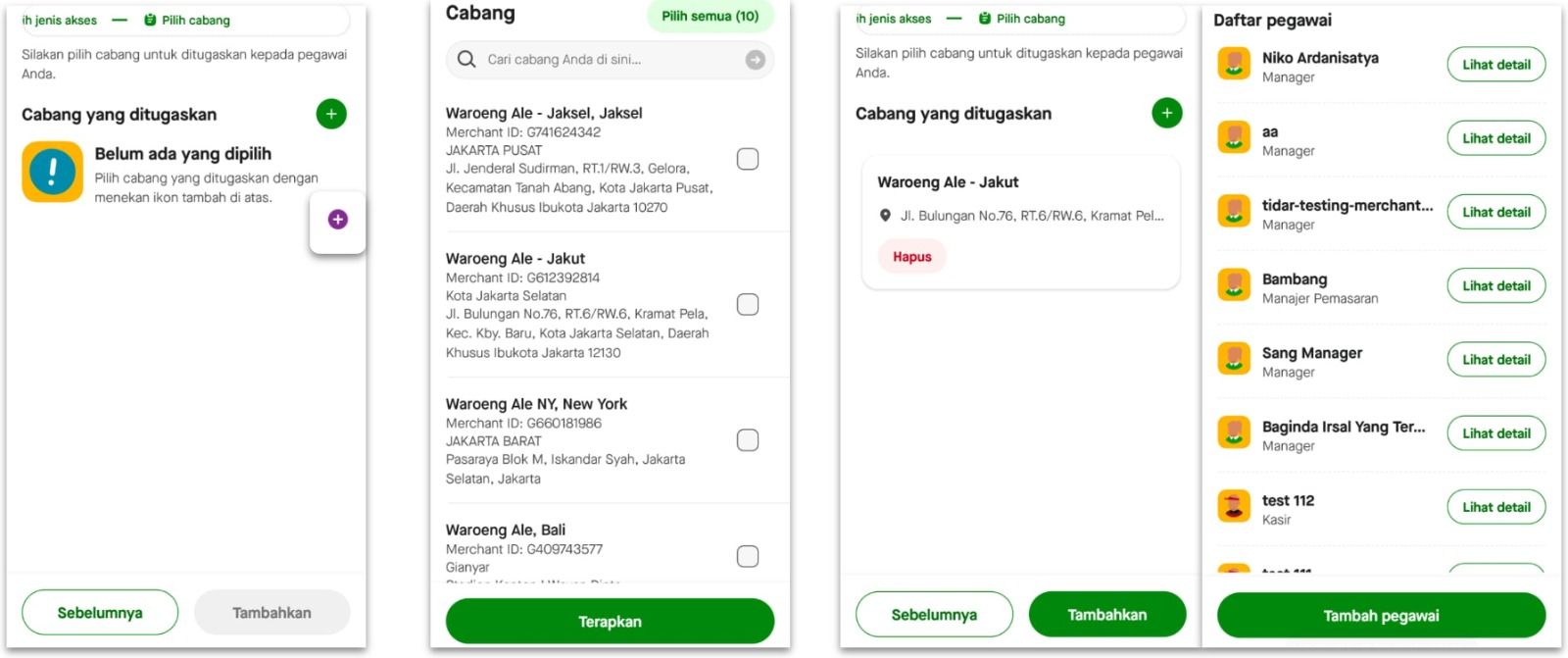
Jika Anda memiliki lebih dari satu cabang, klik tanda tambah (+) untuk menambahkan pegawai pada cabang tempatnya ditugaskan, lalu pilih cabang utama untuk pegawai tersebut. Lebih jelasnya, silakan ikuti langkah-langkah di bawah ini.
- Pada halaman Penambahan cabang, silakan pilih ‘Tambah Pegawai’.
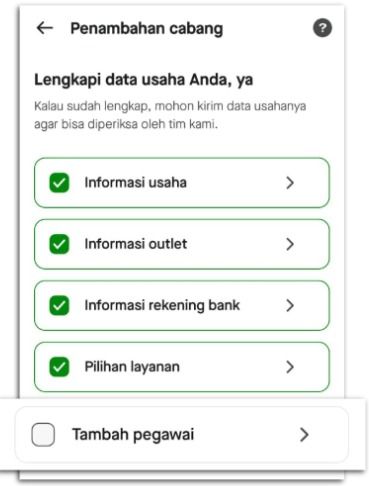
- Isi data outlet sesuai instruksi.
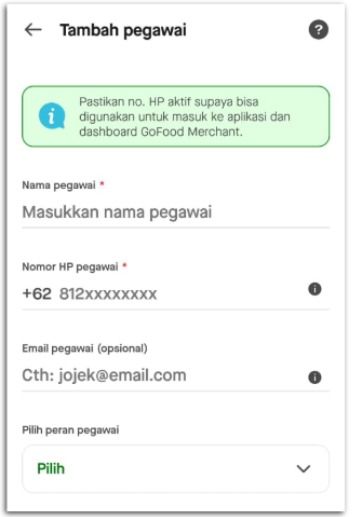
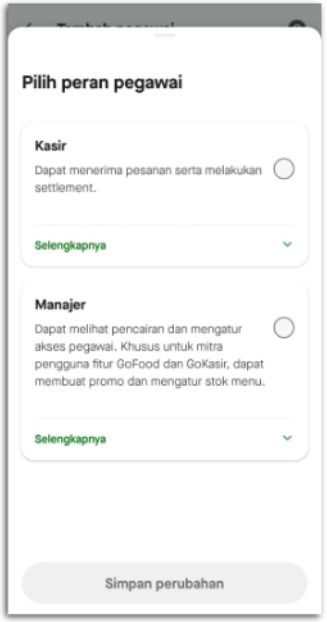
- Jika semua data sudah dilengkapi, silakan klik ‘Simpan'.
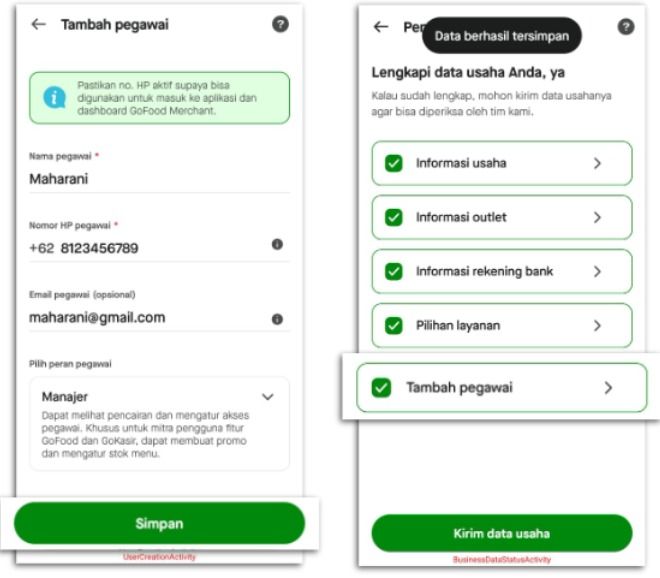
B. Mengubah Data & Peran Pegawai
- Klik ‘Lihat detail’ di sebelah nama pegawai yang ingin diatur.
- Klik ‘Ubah’ pada bagian “Info pegawai” untuk mengubah nama dan nomor HP pegawai; dan/atau
- Klik ‘Ubah’ pada bagian “Peran & akses pegawai” untuk mengubah peran pegawai.
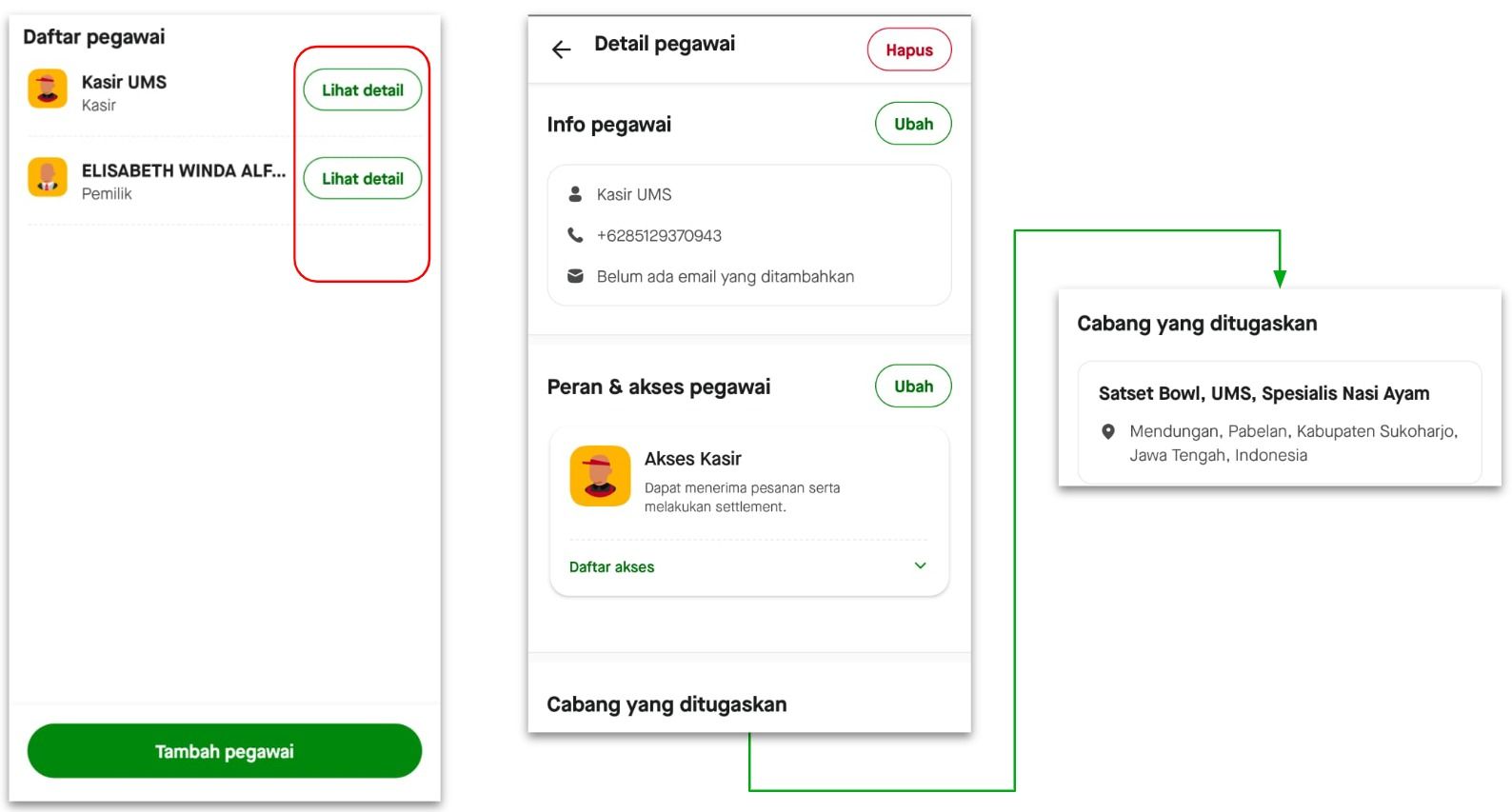
C. Mengubah Cabang yang Ditugaskan ke Pegawai
- Klik ‘Lihat detail’ di sebelah nama pegawai yang ingin diubah penugasannya
- Klik ‘Ubah’ pada bagian “Cabang yang ditugaskan” untuk menambahkan atau mengurangi cabang yang akun GoFood Merchant-nya bisa diakses oleh pegawai tersebut; dan/atau
- Klik ‘Ubah’ pada bagian “Cabang utama” untuk mengubah cabang yang akan selalu dimasuki pegawai saat menggunakan aplikasi GoFood Merchant.
Catatan: Kasir hanya dapat mengakses 1 cabang, yakni cabang utama.
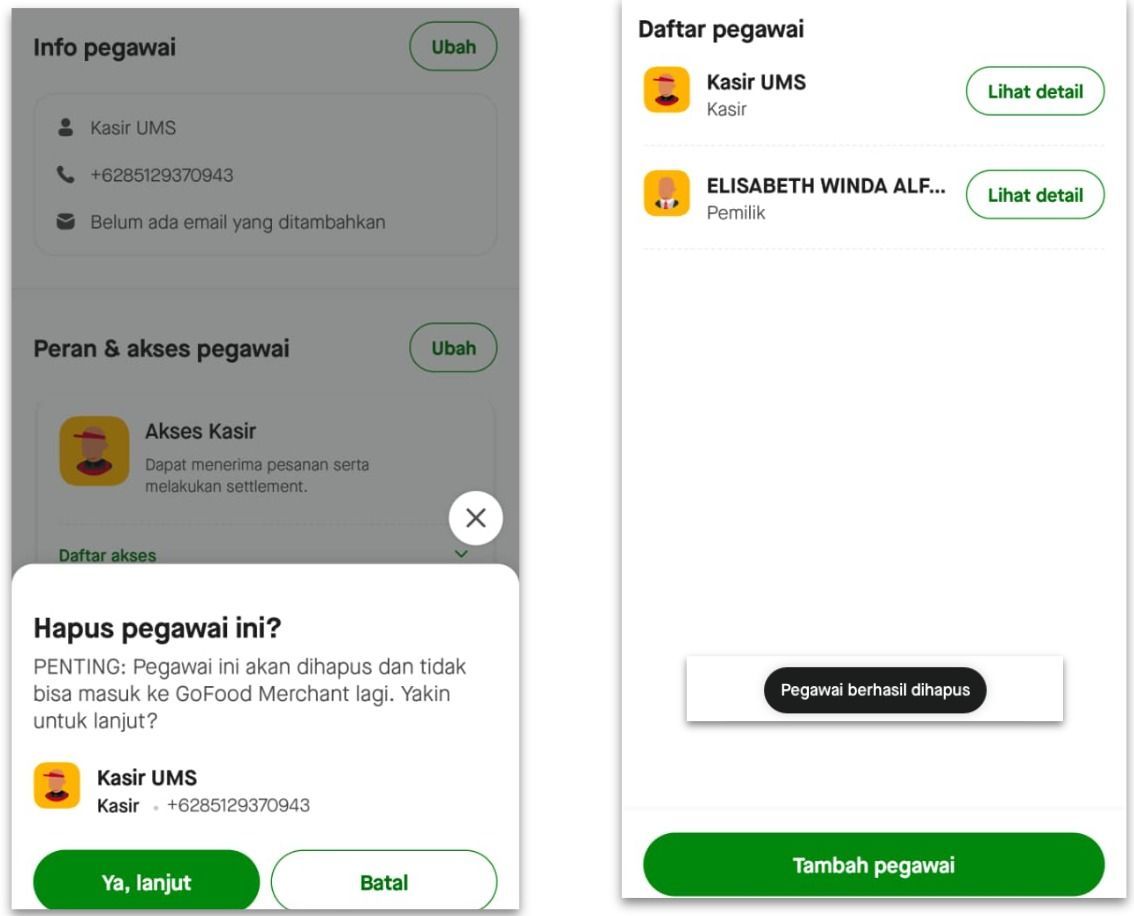
D. Menghapus Akun Pegawai
Klik 'Lihat detail’ di sebelah nama pegawai yang ingin dihapus akunnya, lalu klik 'Hapus'.
Catatan:
- Jika Anda punya lebih dari satu outlet, silakan pilih cabang di 'Beranda'.
- Hanya peran Manajer dan Kasir yang bisa ditambahkan, diubah, dan dihapus datanya melalui menu 'Pegawai & akses'.
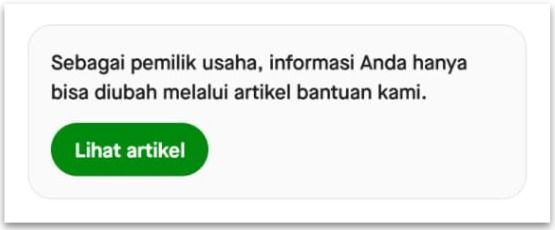
Demi keamanan, data peran Pemilik hanya bisa diubah melalui artikel Bantuan kami. Akses artikel melalui menu ‘Pegawai & akses’ → klik ‘Lihat detail’ → klik ‘Lihat artikel’, lalu isi data di artikel tersebut. Kami akan membantu Anda.
- Pemilik bisa menambahkan, mengubah, dan menghapus akun Manajer dan Kasir. Sedangkan Manajer hanya bisa menambahkan, mengubah, dan menghapus data Manajer lain dan Kasir yang terdaftar pada cabang yang sama dengannya