Semua Topik
Manajemen Operasional
Permudah Operasional Resto
Cara Atur Jam Operasional di Aplikasi dan Portal GoFood Merchant
Permudah Operasional Resto
Cara Atur Jam Operasional di Aplikasi dan Portal GoFood Merchant
Cara Atur Jam Operasional di Aplikasi dan Portal GoFood Merchant
Cara Atur Jam Operasional di Aplikasi GoFood Merchant
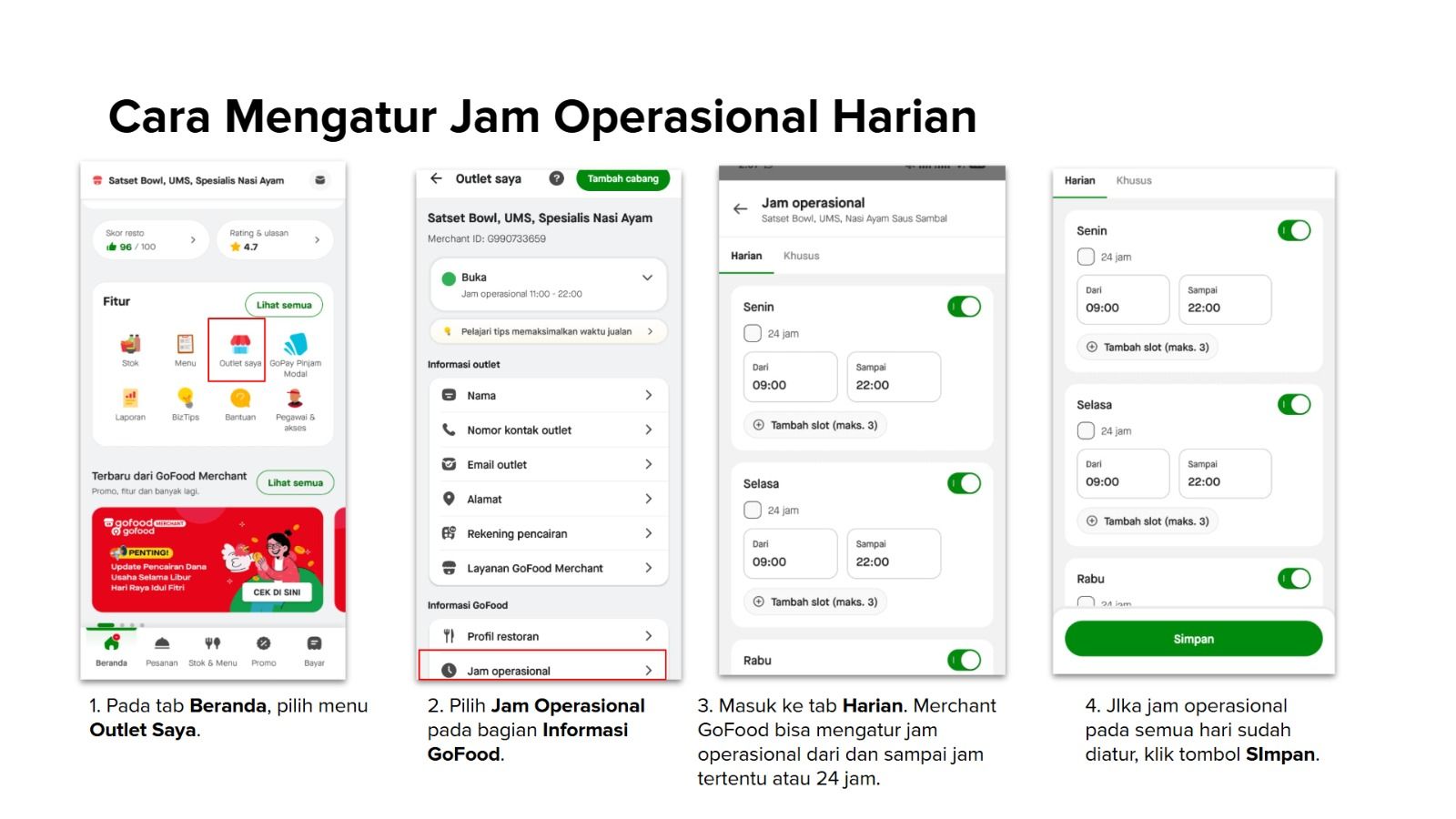
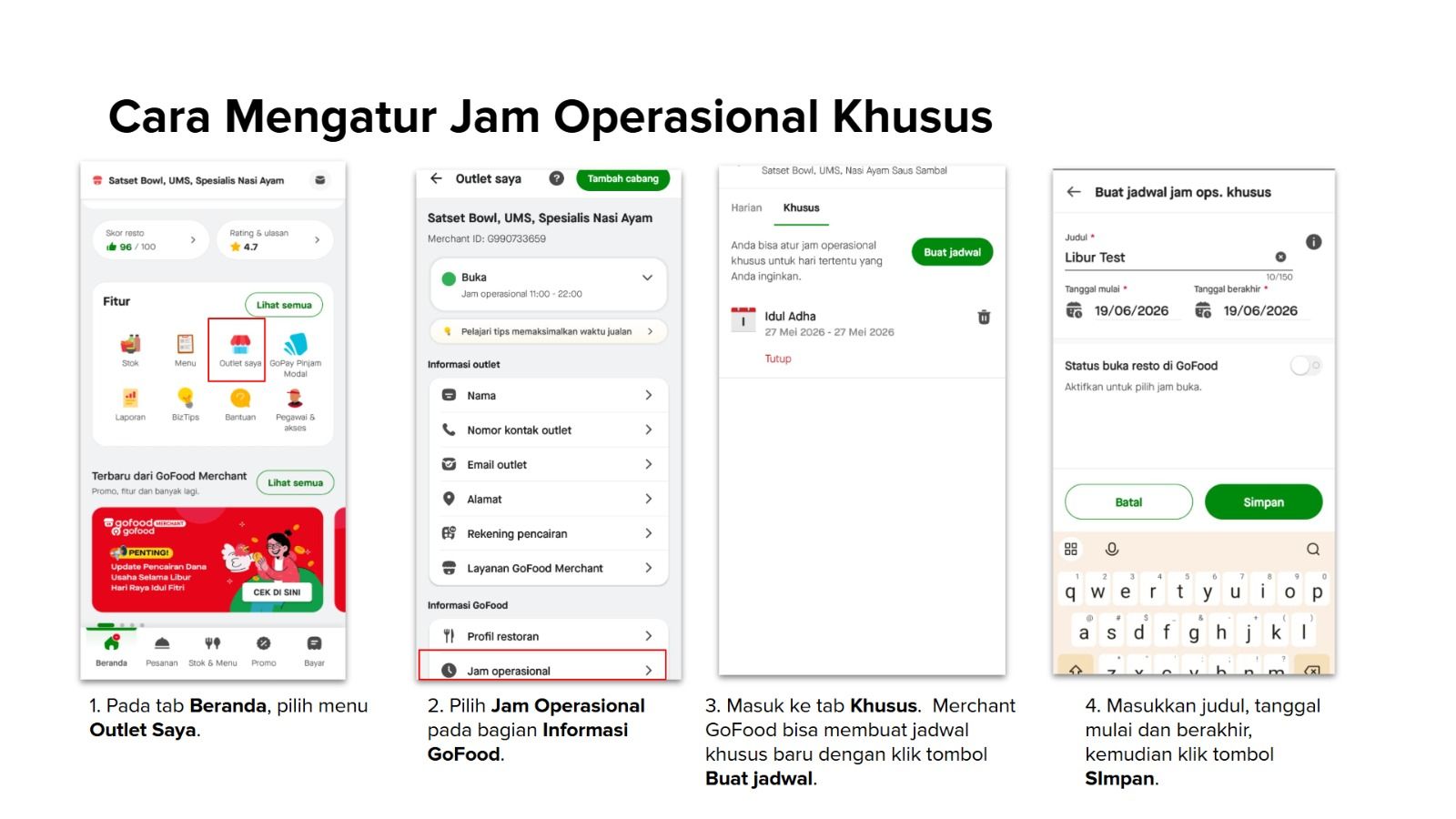
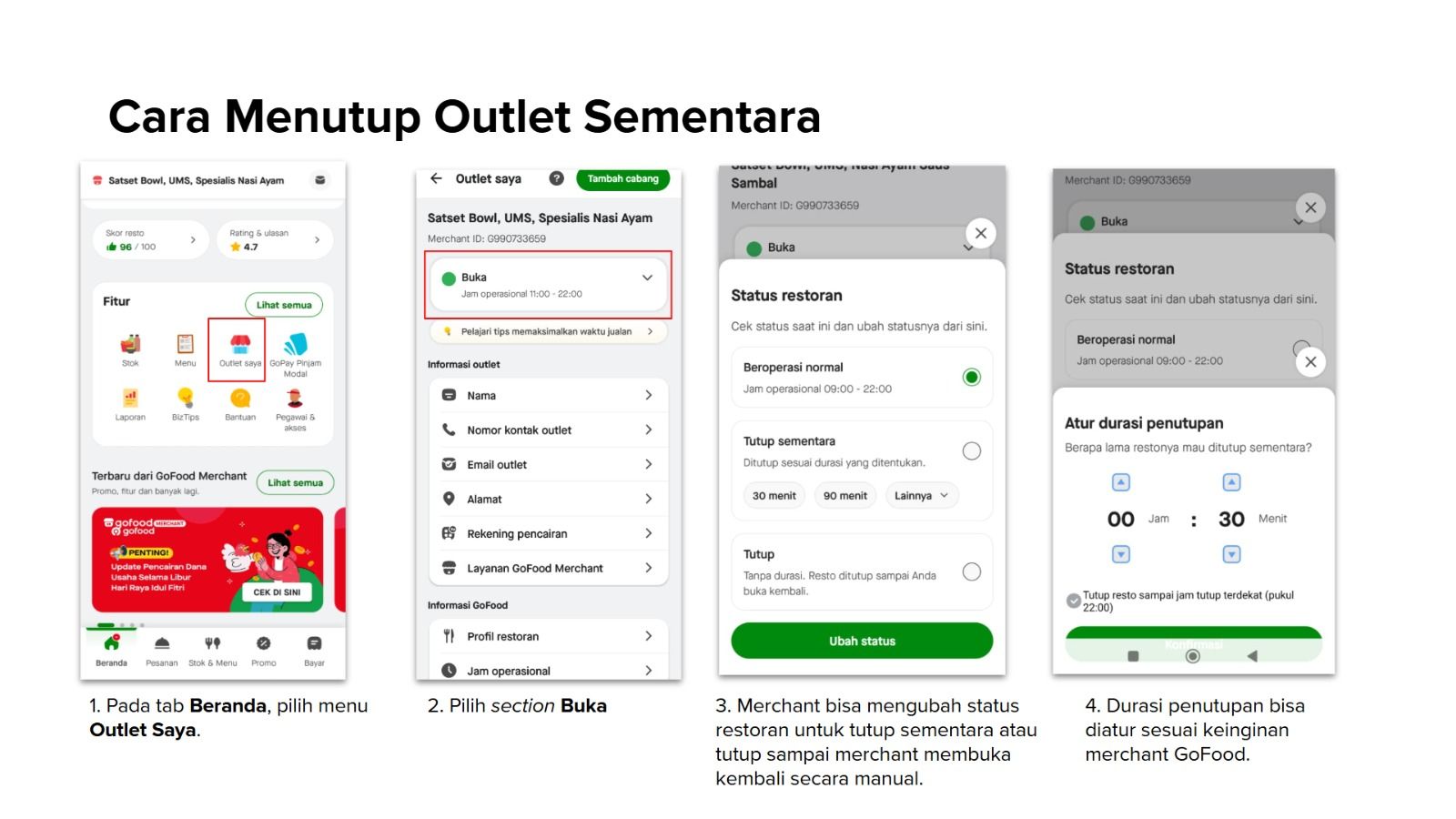
Anda bisa menambah jam operasional minimum 2 (dua) hari dalam seminggu, dengan minimum 2 (dua) jam setiap harinya. Berikut ini langkah mengatur jam operasional di Aplikasi GoFood Merchant.
Cara Atur Jam Operasional di Portal GoFood Merchant
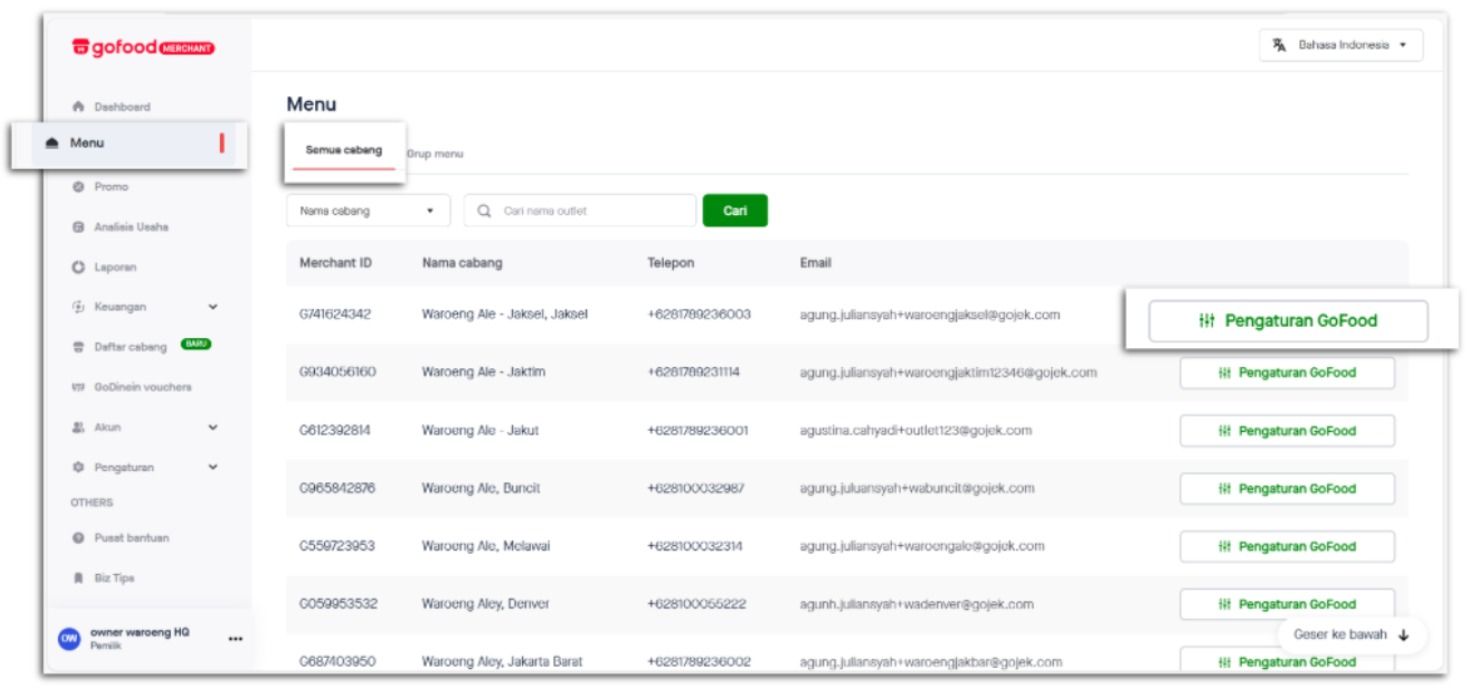
- Masuk (login) ke akun Portal GoFood Merchant, lalu pilih ‘Menu’.
- Pada tab ‘Semua cabang’, klik ‘Pengaturan GoFood’ di sebelah nama outlet yang ingin diatur jam operasionalnya.
Pada halaman Jam operasional, Anda bisa mengatur:
A. Jam operasional harian
- Klik ‘Ubah’.
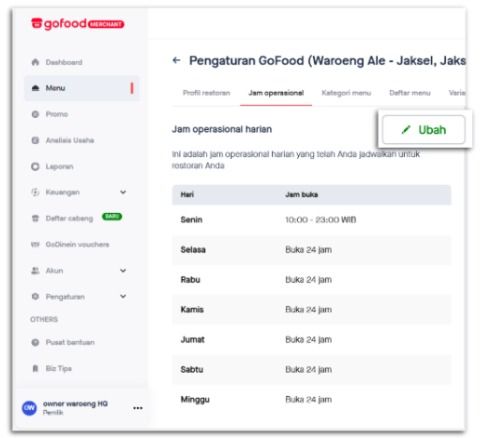
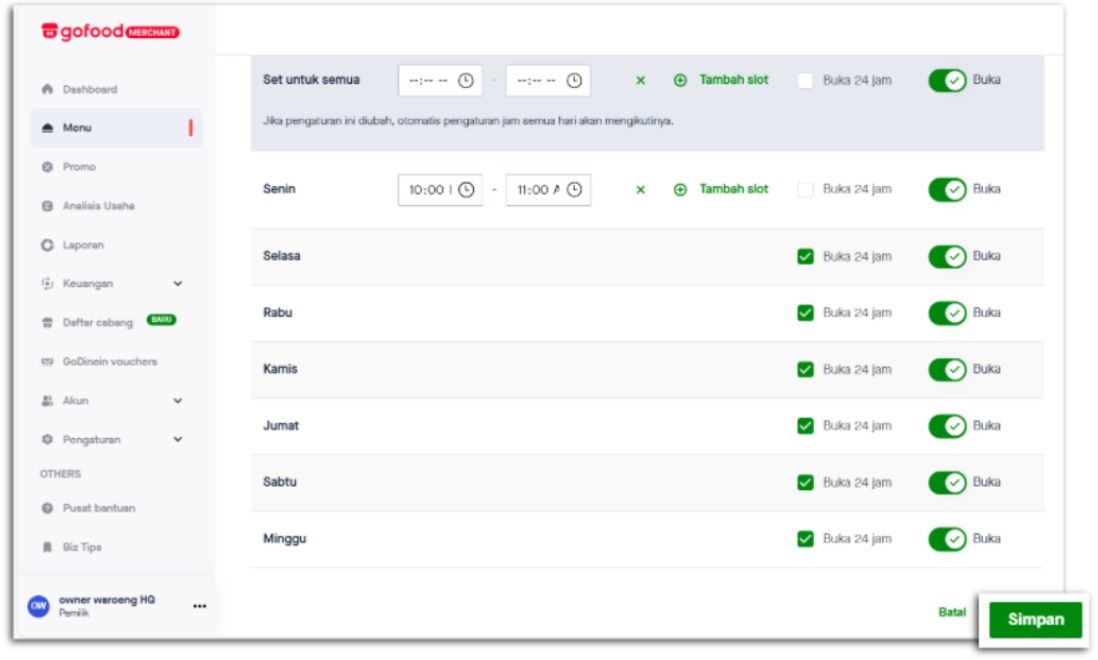
- Atur jam operasional.
- Pastikan perubahan sudah sesuai, kemudian klik ‘Simpan’.
B. Jam operasional khusus
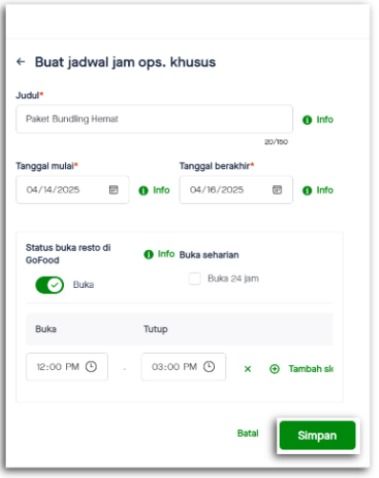
- Klik ‘Buat jadwal’.

- Masukkan ‘Judul’ jadwal jam operasional khusus (contoh: Libur Natal).
- Atur tanggal mulai, tanggal berakhir, dan status buka resto pada periode tersebut.
- Pastikan kembali jadwal jam operasional khusus. Jika sudah sesuai, klik ‘Simpan’.
Catatan:
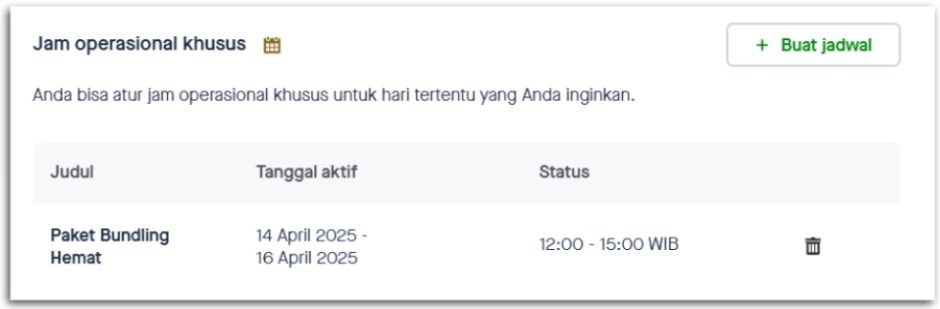
- Anda dapat mengatur maksimal 10 jadwal jam operasional khusus untuk 1 menit - 6 bulan ke depan.
- Jika ada yang ingin diubah, klik tombol hapus (ikon tempat sampah), lalu buat kembali jadwal.
Cara Mengubah Jam Operasional
- Pada halaman Beranda, pilih menu ‘Outlet Saya’.
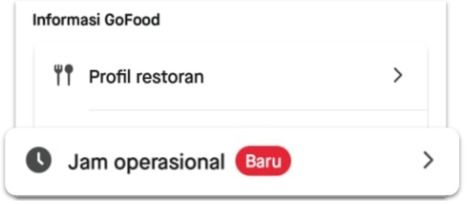
- Pilih ‘Jam operasional’*.
*) Jika Anda memiliki lebih dari satu outlet, klik ‘Ganti’ di sebelah nama outlet terlebih dahulu untuk memilih cabang yang jam operasionalnya mau diubah.
Semoga informasi ini membantu Anda.