Semua Topik
Manajemen Operasional
Operasional untuk Ekspansi Bisnis
Panduan Menambah Cabang GoFood Melalui Aplikasi GoFood Merchant
Operasional untuk Ekspansi Bisnis
Panduan Menambah Cabang GoFood Melalui Aplikasi GoFood Merchant
Panduan Menambah Cabang GoFood Melalui Aplikasi GoFood Merchant
Tahap 1: Pendaftaran
a. Siapkan dulu dokumen yang dibutuhkan.
b. Buka menu 'Beranda' atau 'Lainnya’ → pilih ‘Outlet saya’ → klik 'Tambah cabang'.
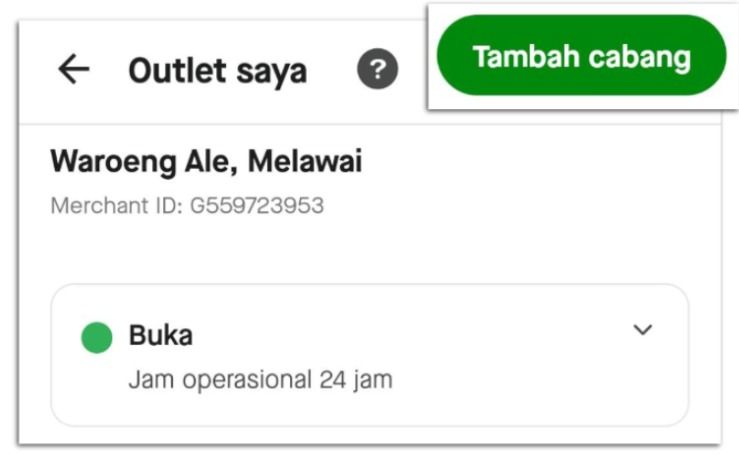
c. Pilih ‘Tambah cabang baru’.
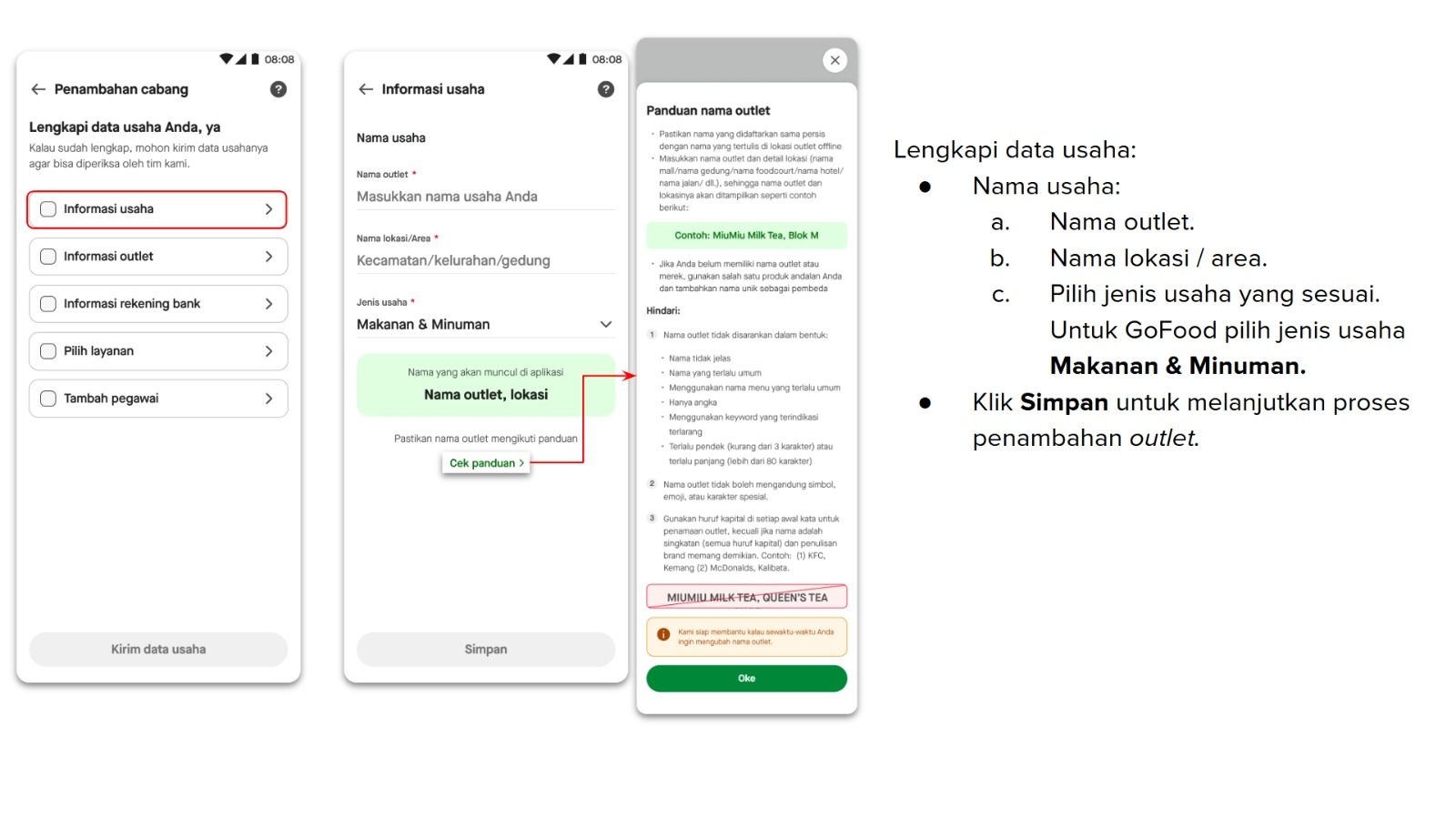
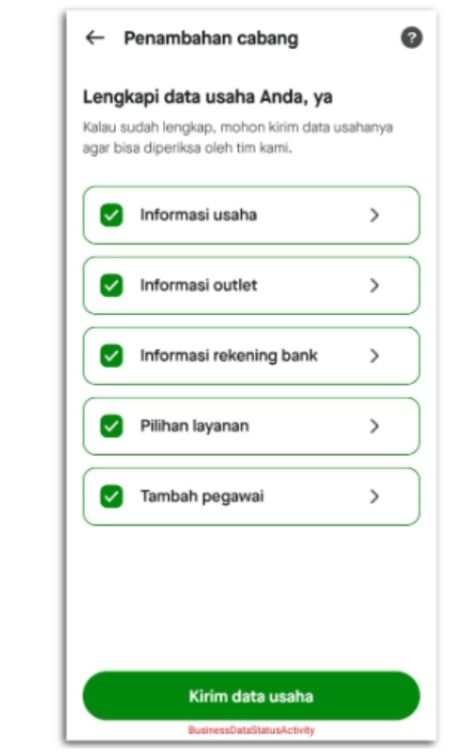
d. Lengkapi data usaha berikut:
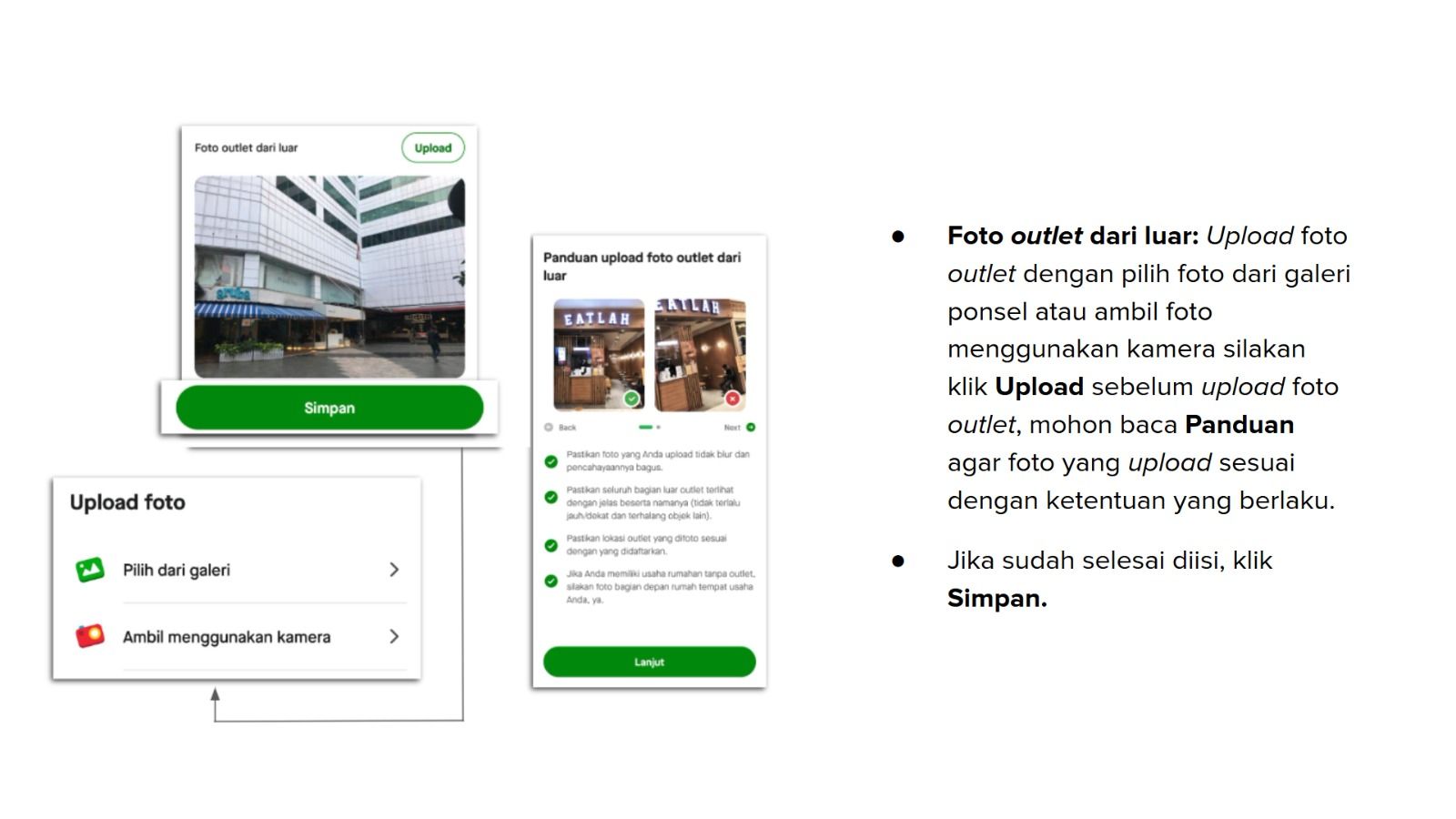
Informasi Usaha
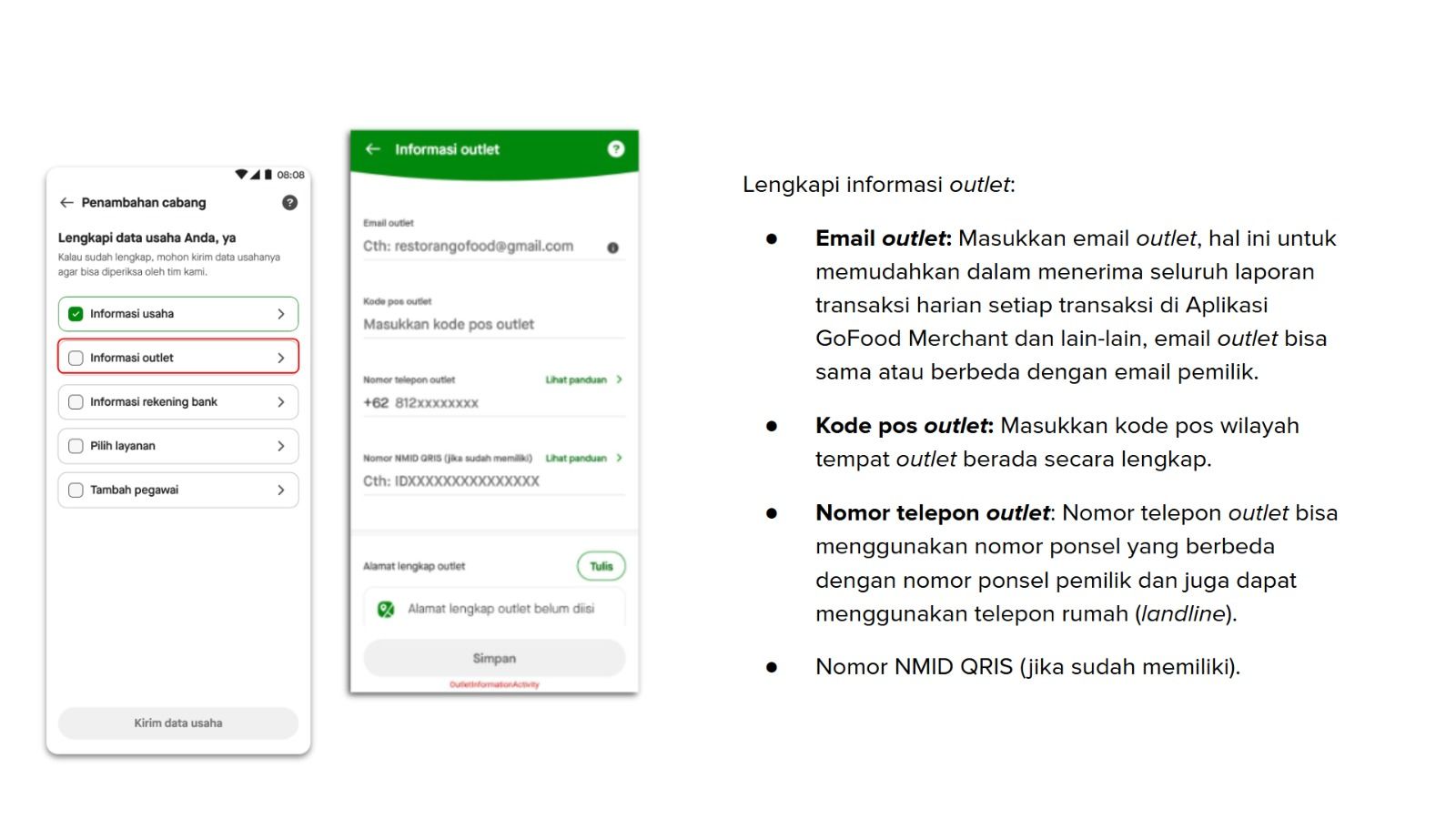
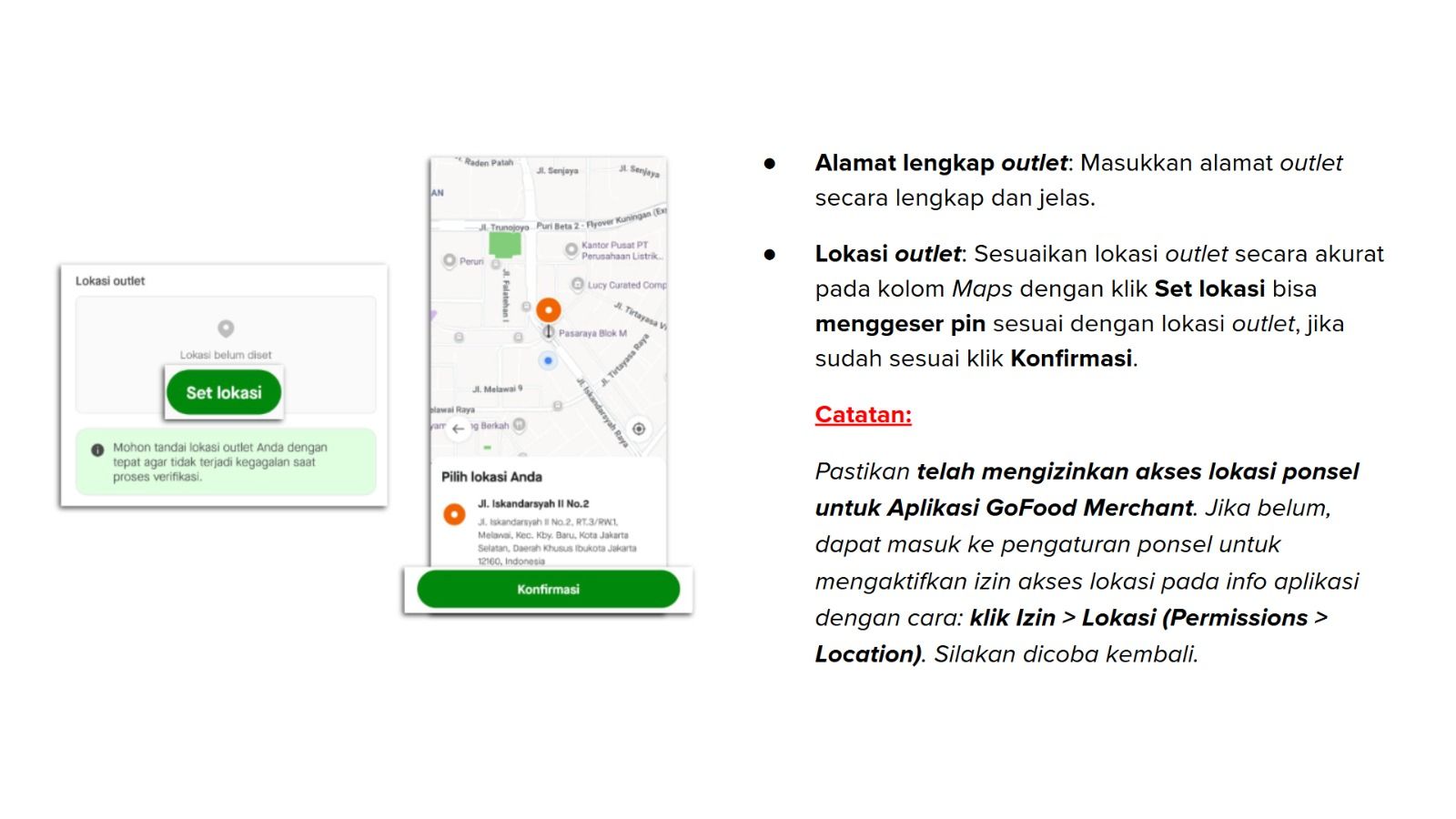
Informasi Outlet
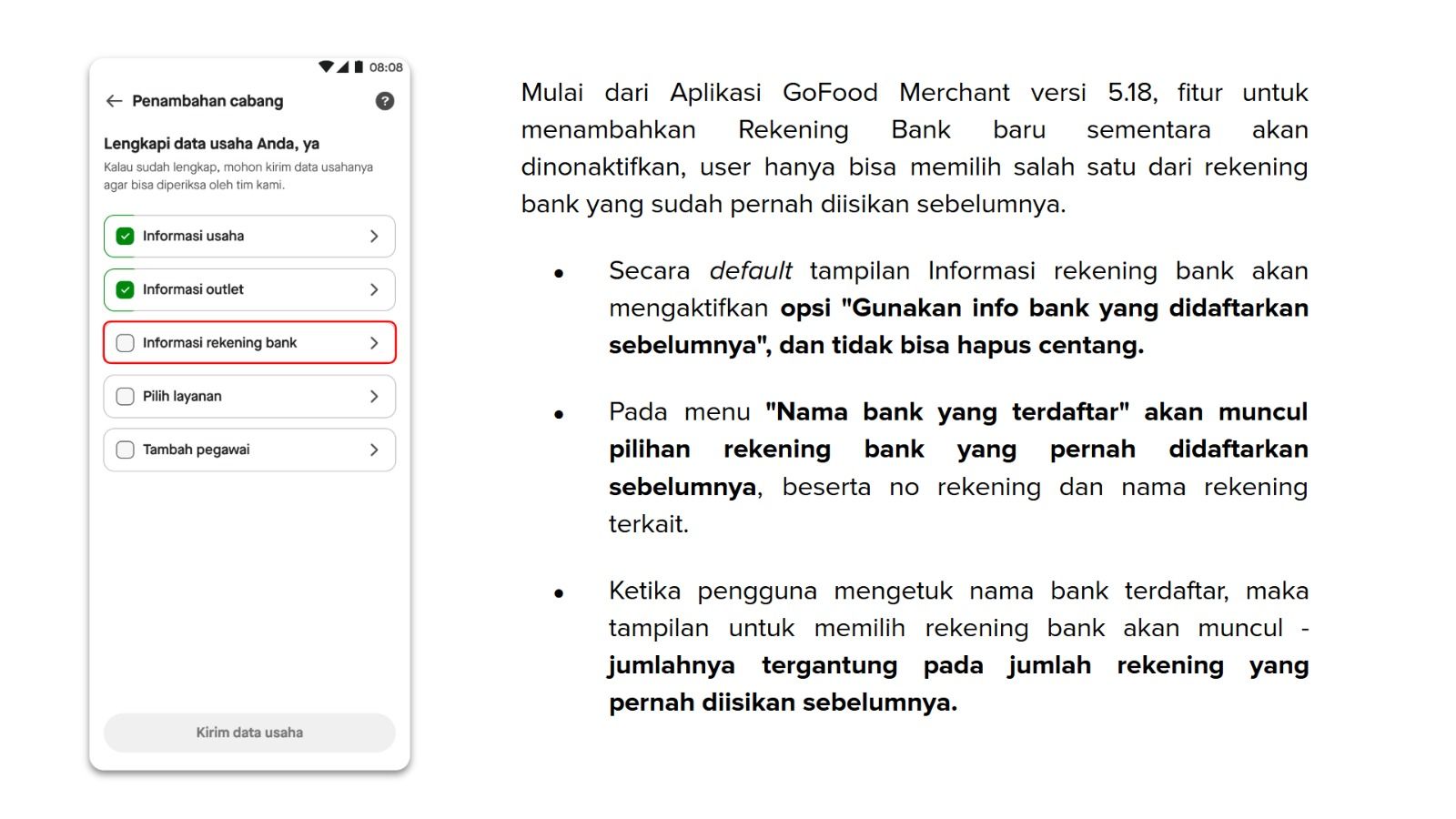
Informasi Rekening Bank
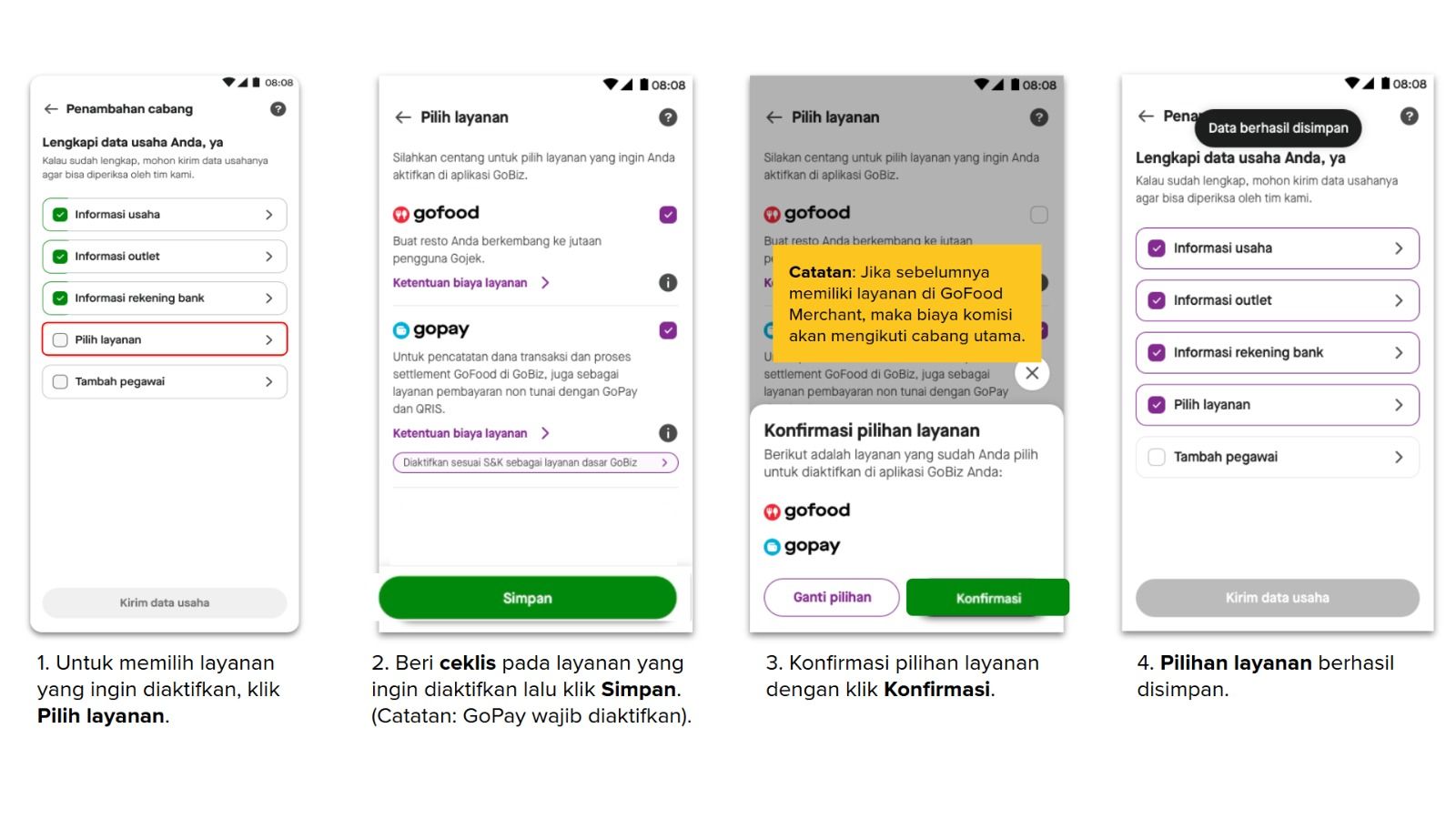
Pilih Layanan
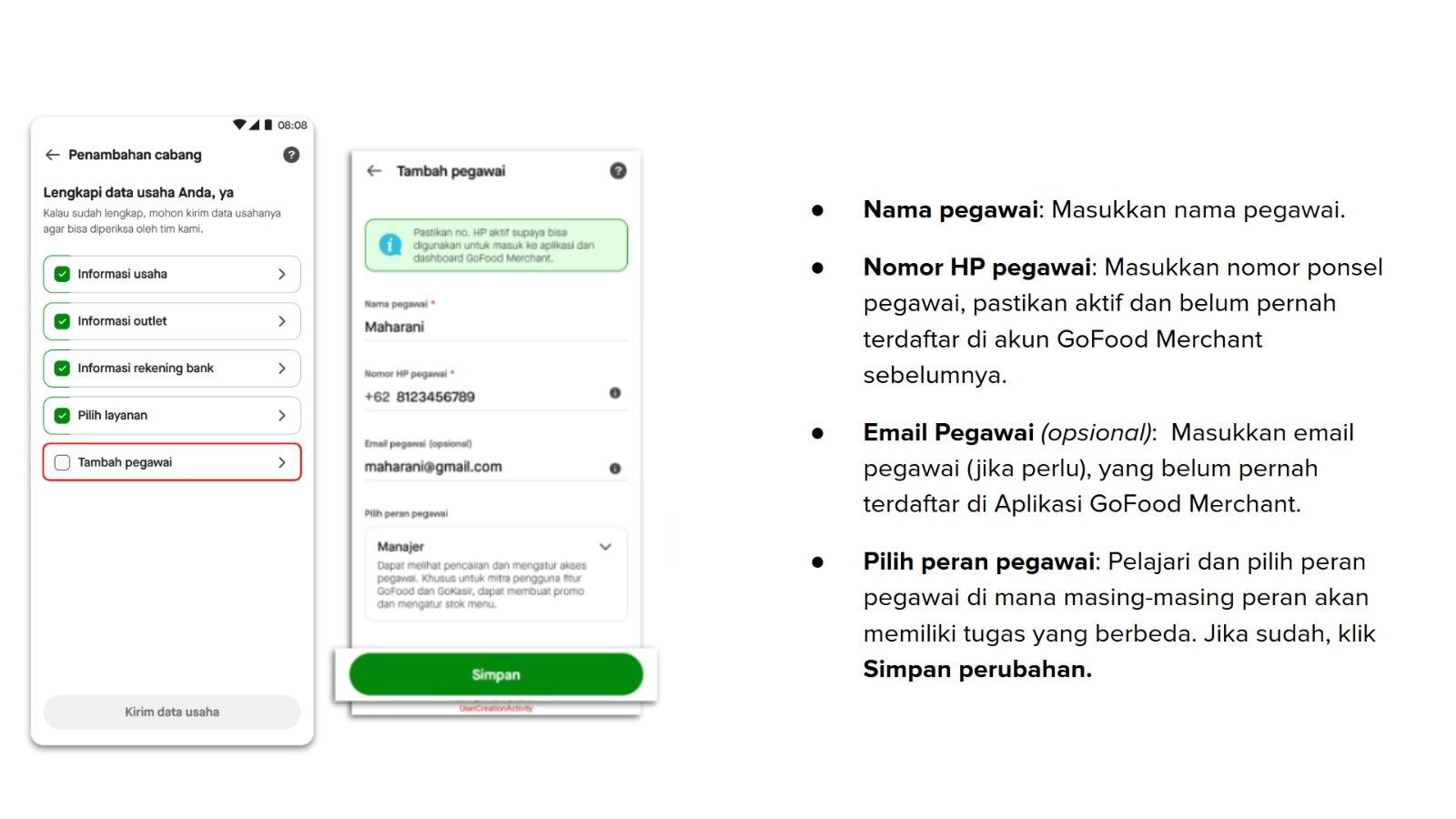
Tambah Pegawai
e. Jika sudah dilengkapi, klik ‘Kirim data usaha’.
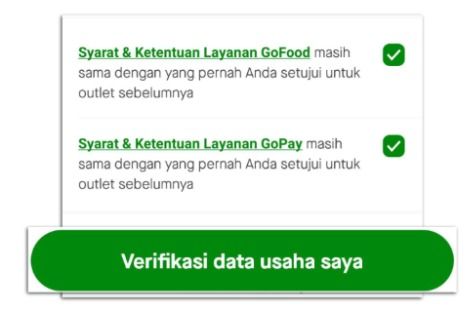
f. Baca dan centang syarat dan ketentuan, serta biaya layanan. Setelah itu, klik "Verifikasi data usaha".
Catatan: Jika sebelumnya memiliki layanan di Aplikasi GoFood Merchant, maka biaya komisi akan mengikuti cabang utama.
Tahap 2: Verifikasi Data Usaha
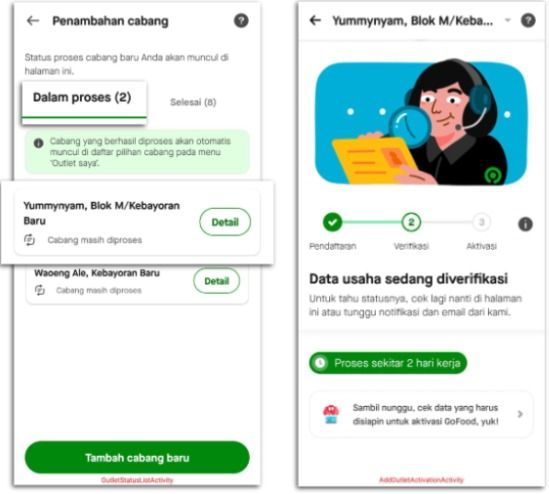
Pengecekan data usaha membutuhkan waktu sekitar 2 hari kerja. Jika sudah selesai, Anda akan mendapatkan notifikasi di email dan akan melihat tampilan berikut di aplikasi.
a. Pada halaman "Dalam proses" → klik "Detail".
- Jika data disetujui, Anda bisa ke tahap selanjutnya.
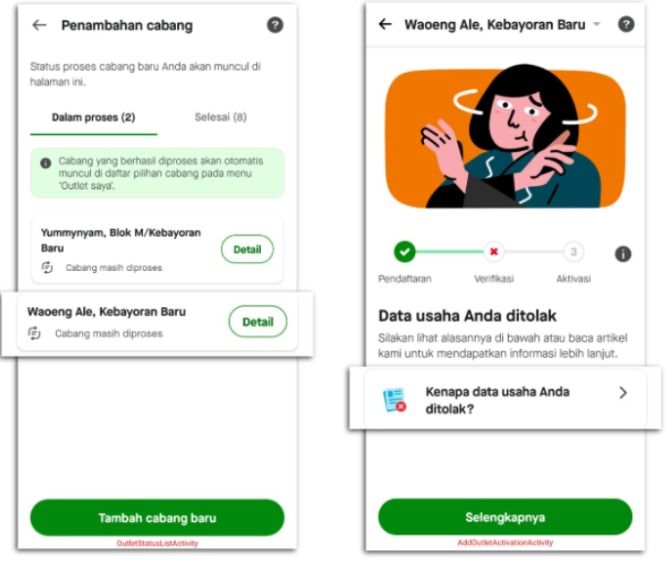
- Jika data ditolak, Anda bisa klik "Kenapa data usaha Anda ditolak" untuk mengetahui alasannya.
Tahap 3: Aktivasi Layanan
Proses aktivasi membutuhkan waktu maksimal 7 hari kerja sejak data terverifikasi. Di proses ini, Anda perlu melengkapi data restoran. Setelah itu cabang sudah bisa digunakan.
Penjelasan Status Penambahan Cabang
Pada halaman penambahan cabang, Anda bisa melihat status pengajuan pada halaman “Dalam proses” dan “Selesai”.
1. Halaman “Dalam Proses”
Pada halaman ini, Anda akan melihat status “Dalam proses” apabila status penambahan cabang yang Anda ajukan di Aplikasi GoFood Merchant masih diverifikasi oleh tim GoFood Merchant. Silakan klik ‘Detail’ untuk melihat keterangan lebih lanjut mengenai proses selanjutnya.
2. Halaman “Selesai”
Pada halaman ini, Anda akan melihat status “Selesai” apabila penambahan cabang sudah berhasil dilakukan. Silakan klik ‘Detail’ untuk melihat hasil pengecekan verifikasi data usaha Anda.
Di Aplikasi GoFood Merchant, Anda juga bisa berpindah antar akun cabang tanpa harus keluar dan masuk GoFood Merchant untuk mengganti akun.
Cara Pindah Cabang di Aplikasi GoFood Merchant
- Klik nama outlet di halaman utama.
- Pilih cabang outlet yang diinginkan.
- Selesai! Cabang yang dipilih siap dikelola.
Apa Kegunaan Fitur Pindah Cabang di Aplikasi GoFood Merchant?
1. Monitor banyak cabang dengan mudah
- Pantau jumlah transaksi dan Penjualan hari ini sesuai cabang yang dipilih.
- Pantau pesanan GoFood sedang diproses untuk setiap cabang.
- Ubah info dan menu masing-masing cabang.
2. Lihat total saldo seluruh cabang
Tidak perlu lagi cek saldo cabang satu per satu dan menjumlahkan totalnya secara manual. Tampilan baru ini akan menampilkan saldo GoFood Merchant dari seluruh cabang yang Anda miliki (hanya bisa diakses peran Pemilik).
Semoga informasi ini dapat membantu Anda.