Semua Topik
Manajemen Operasional
Operasional untuk Ekspansi Bisnis
GoFood Memiliki Cabang dan Grup Cabang, Apa Perbedaannya?
Operasional untuk Ekspansi Bisnis
GoFood Memiliki Cabang dan Grup Cabang, Apa Perbedaannya?
GoFood Memiliki Cabang dan Grup Cabang, Apa Perbedaannya?
Apa Itu “Cabang” dan “Grup Cabang”?
Cabang
Cabang adalah daftar outlet atau resto fisik yang terdaftar dan dikelola dalam satu akun. Pada tab ‘Cabang’, Anda akan melihat daftar semua cabang yang Anda miliki, termasuk yang menjadi bagian dari grup cabang.
Anda bisa mengubah detail menu pada masing-masing cabang dan menerapkannya pada cabang itu saja, dengan catatan Anda memilih outlet yang bukan merupakan bagian dari grup cabang**.
**) Jika Anda memilih cabang yang menjadi bagian dari grup cabang, perubahan akan otomatis diterapkan pada semua cabang yang tergabung dalam grup tersebut.
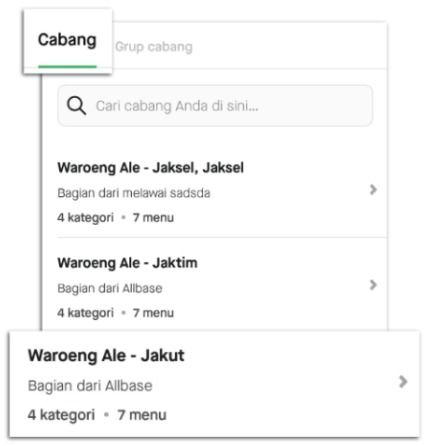
Grup Cabang
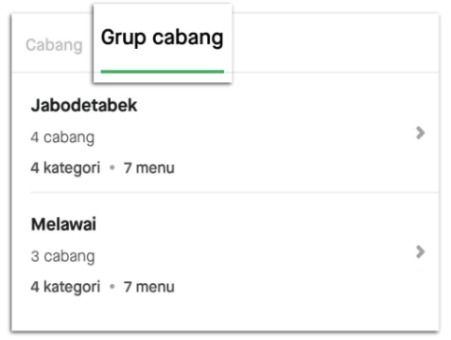
Grup cabang adalah kelompok berisi kumpulan cabang dengan menu dan variasi yang sama.
Contoh: Jika Anda memiliki beberapa cabang di Jabodetabek dengan detail menu yang sama, Anda bisa membuat grup cabang “Jabodetabek”.
Grup cabang memungkinkan Anda untuk mengelola informasi menu pada beberapa cabang yang berada di grup yang sama secara bersamaan, di mana perubahan akan diterapkan pada semua cabang yang tergabung dalam grup tersebut. Dengan begitu, Anda tidak perlu memperbarui detail menu pada masing-masing cabang satu per satu.
Daftar grup cabang yang telah dibuat dapat dilihat pada tab ‘Grup cabang’.
Cara Membuat Grup Cabang
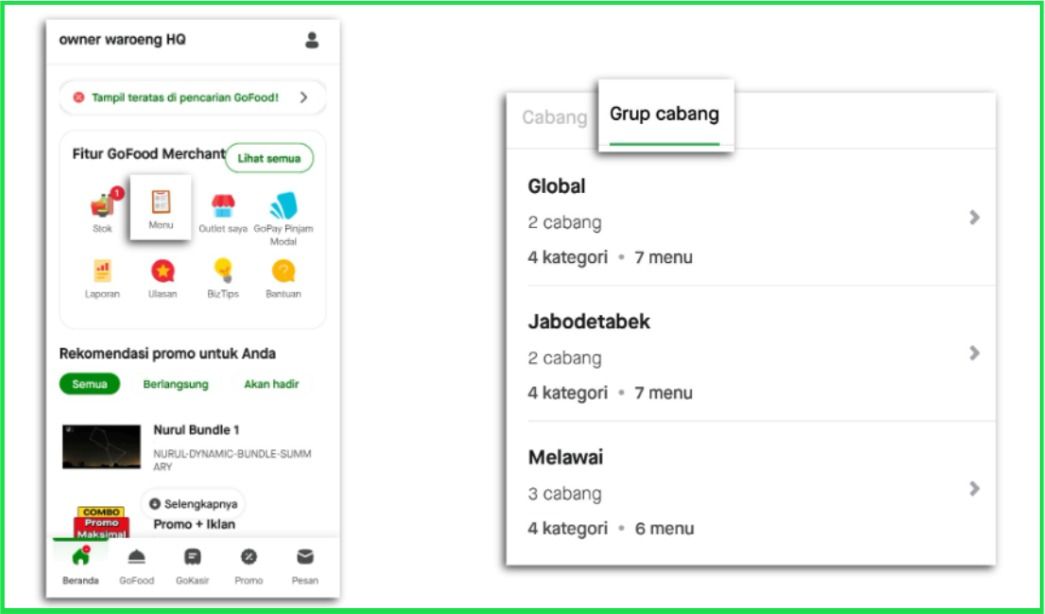
- Pada Beranda atau Lainnya di Aplikasi GoFood Merchant, pilih Menu > ‘Menu di GoFood’ > ‘Grup cabang’.
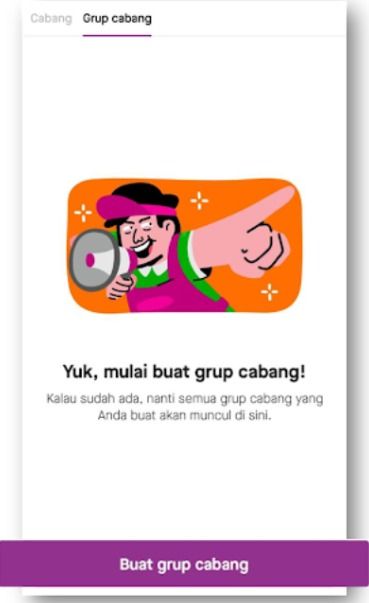
- Klik ‘Buat grup cabang’.
- Pilih setidaknya 2 (dua) cabang dengan menu dan variasi yang sama untuk dikelompokkan, lalu klik ‘Lanjut’.
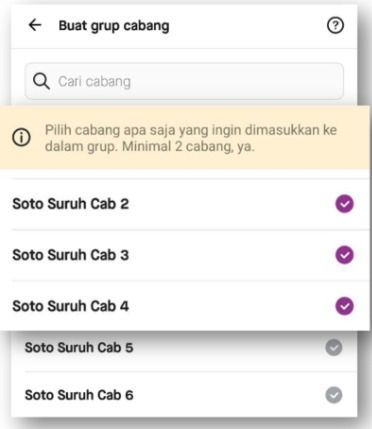
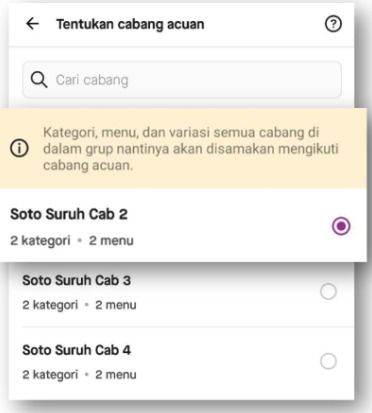
- Pilih 1 (satu) cabang untuk dijadikan cabang acuan, lalu klik ‘Konfirmasi’. Kategori, menu, dan variasi pada cabang lain dalam grup akan disamakan mengikuti cabang acuan tersebut.
PENTING!
Jika ada perbedaan detil menu pada cabang-cabang yang menjadi bagian dari grup, maka kategori, menu, dan varian akan disesuaikan dengan pengaturan di cabang acuan. Dengan kata lain, menu yang berbeda akan otomatis hilang.
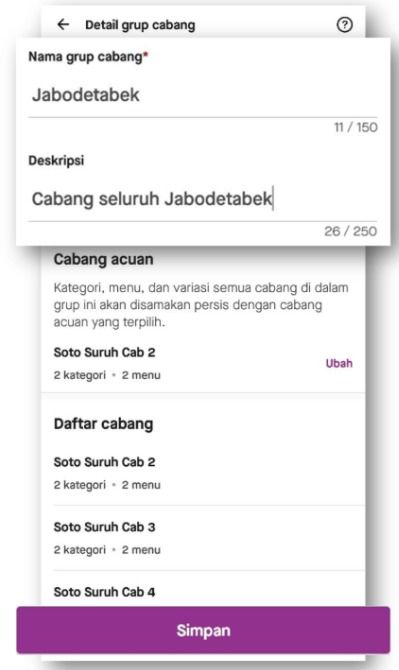
- Beri nama grup cabang dan tambahkan deskripsi, lalu klik ‘Simpan’ untuk membuat grup.
Setelah grup cabang dibuat, Anda dapat mulai mengelola kategori, item, dan variasi menu cabang-cabang yang berada pada grup yang sama secara bersamaan. Dengan begitu, Anda tidak perlu memperbarui detail menu pada masing-masing cabang satu per satu.
Cara Mengubah dan Menghapus Grup Cabang
Pilih grup cabang pada tab ‘Grup cabang’ fitur Menu, lalu klik ‘Lihat detail grup’ jika Anda ingin mengubah, mengatur, atau menghapus grup tersebut.
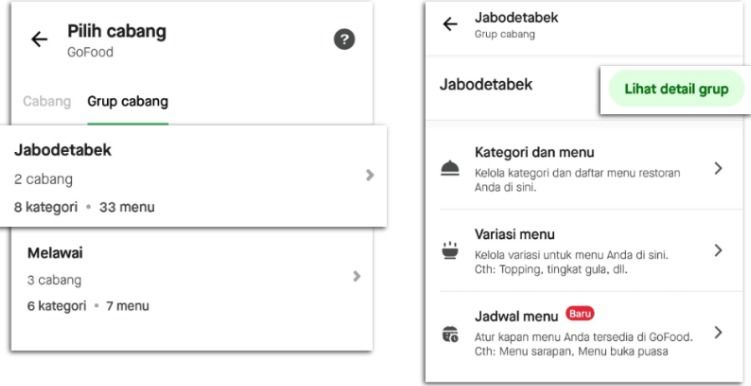
Pada halaman Detail grup cabang, Anda dapat:
a. Mengubah nama dan deskripsi grup cabang
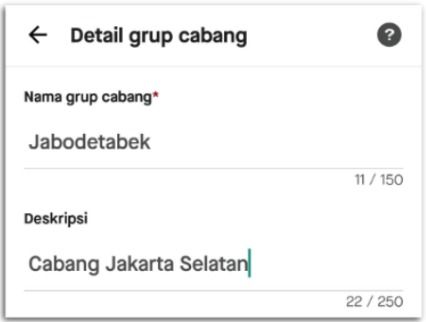
b. Menambahkan atau mengurangi cabang
- Klik ‘Ubah’ di sebelah daftar cabang
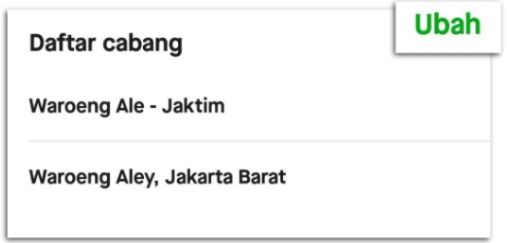
- Centang cabang yang ingin ditambahkan ke grup atau hapus centang pada cabang yang ingin dikeluarkan dari grup.
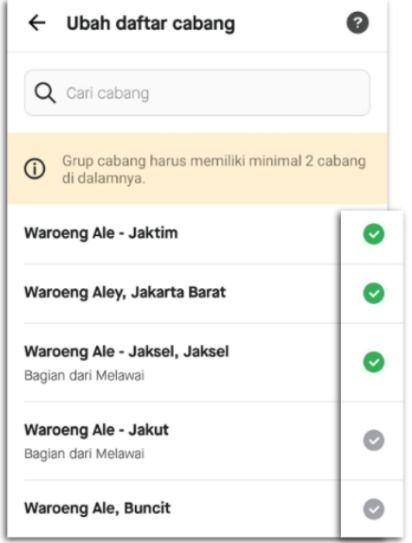
- Jika sudah, klik ‘Simpan’.
Catatan:
- Ketika suatu cabang dikeluarkan dari grup cabang, maka detail menu pada cabang tersebut tidak akan berubah. Namun setelah itu, Anda bisa kembali mengatur kategori, item, dan variasi menu di cabang tersebut saja tanpa mempengaruhi cabang lainnya.
- Peran Pemilik dapat menambahkan dan mengurangi semua cabang, sedangkan Manajer hanya dapat menambahkan dan mengurangi cabang yang ditugaskan kepadanya.
- Anda juga bisa mengurangi cabang dari grup dengan klik nama cabang yang ingin dikeluarkan di tab ‘Cabang’, lalu klik ‘Keluarkan cabang’.
Apakah materi ini membantu?