Semua Topik
Manajemen Operasional
Operasional untuk Ekspansi Bisnis
Cara Salin Data Outlet di Penambahan Cabang GoFood
Operasional untuk Ekspansi Bisnis
Cara Salin Data Outlet di Penambahan Cabang GoFood
Cara Salin Data Outlet di Penambahan Cabang GoFood
Pada Aplikasi GoFood Merchant versi terbaru, GoFood Merchant yang melakukan penambahan cabang baru dapat menduplikasi atau menyalin data outlet* seperti profil restoran, jam operasional, dan daftar menu secara otomatis dari outlet yang sudah pernah terdaftar sebelumnya.
*) Fitur ini baru akan tersedia untuk beberapa GoFood Merchant Multi Outlet. Jika Anda belum memiliki fitur ini, mohon sabar menunggu, ya!
Cara Menyalin Data dari Outlet yang Terdaftar
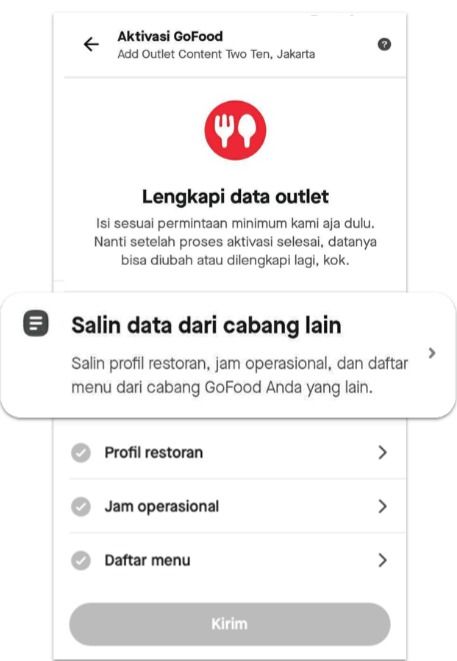
- Pada halaman Aktivasi GoFood, klik ‘Salin data dari cabang lain’.
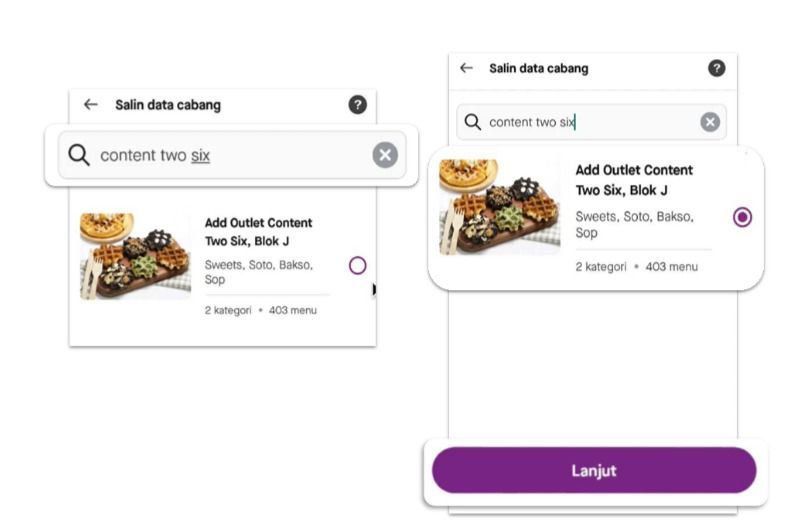
- Pilih 'Outlet' untuk memilih outlet sebagai referensi penyalinan data.
- Klik ‘Lanjut’ untuk menyimpan penyalinan data.
- Klik ‘Ya, Salin’ untuk menyimpan penyalinan data.
- Jika sudah tersimpan, akan muncul popup bahwa data duplikasi Anda berhasil. Pastikan juga data yang disalin apakah sudah sesuai dengan klik tombol tanda panah “>”.
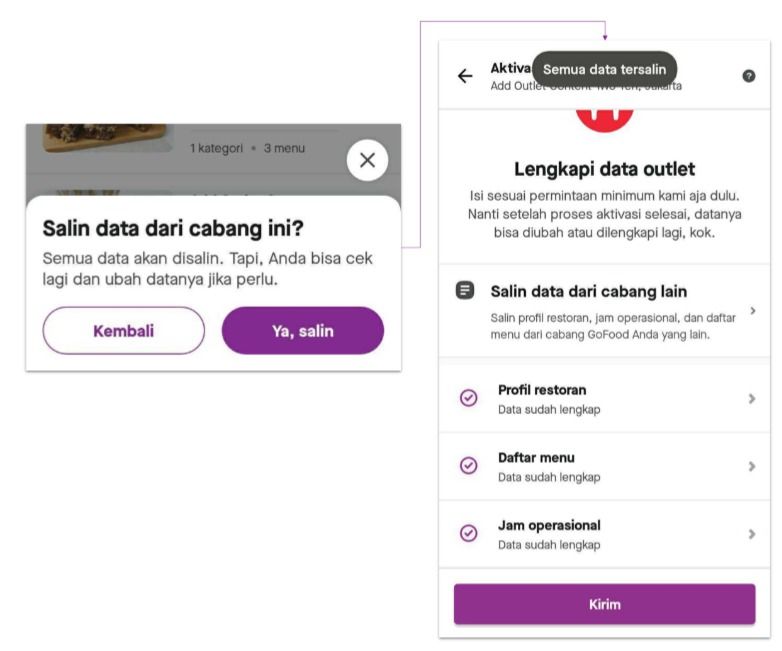
- Cek ulang semua data pada setiap bagian seperti profil restoran, jam operasional, dan daftar menu. Jika terdapat data yang kurang relevan untuk outlet Anda yang baru, maka perubahan data dapat langsung dilakukan pada bagian terkait. Setelah mengecek ulang dan sudah sesuai, klik ‘Simpan’ atau tanda panah di atas layar untuk kembali ke halaman Aktivasi GoFood.
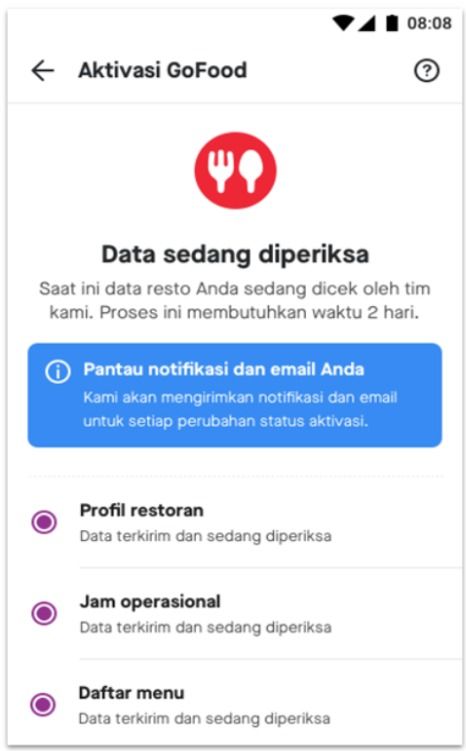
- Terakhir, klik ‘Kirim’ untuk mengajukan penambahan outlet baru agar dapat dicek oleh tim GoFood.
- Proses pemeriksaan data outlet akan membutuhkan waktu selama 2 hari kerja. Cek secara berkala status aktivasi outlet Anda melalui halaman Aktivasi GoFood ataupun email Anda.
Semoga informasi ini dapat membantu Anda!
Apakah materi ini membantu?