Semua Topik
Manajemen Operasional
[Operasional] Semua Wajib Tahu
Panduan Pelaporan Kendala Pesanan Tidak Masuk di GoFood
[Operasional] Semua Wajib Tahu
Panduan Pelaporan Kendala Pesanan Tidak Masuk di GoFood
Panduan Pelaporan Kendala Pesanan Tidak Masuk di GoFood
Pesanan yang tidak muncul di aplikasi dapat menimbulkan kebingungan dan berpotensi mengganggu operasional restoran. Melalui panduan ini, GoFood Merchant dapat mengetahui langkah pengecekan awal dan alur pelaporan yang tepat apabila pesanan tidak ditemukan di Aplikasi GoFood Merchant.
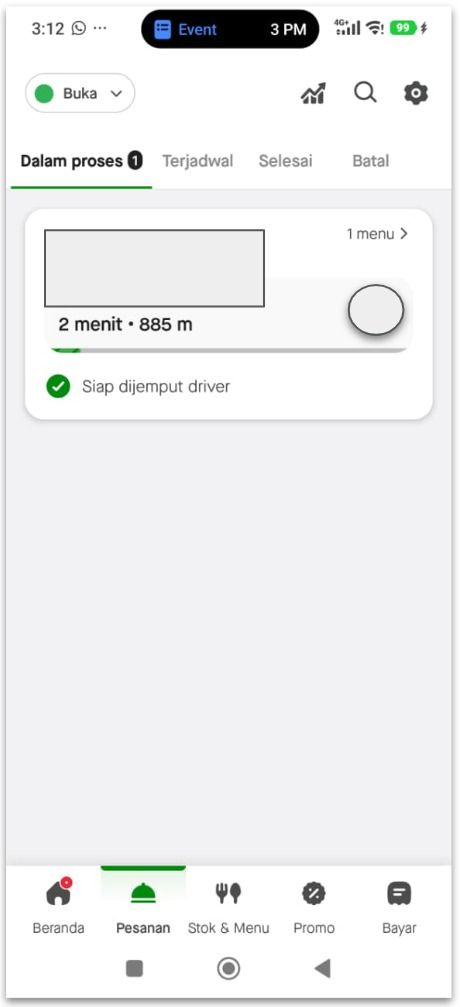
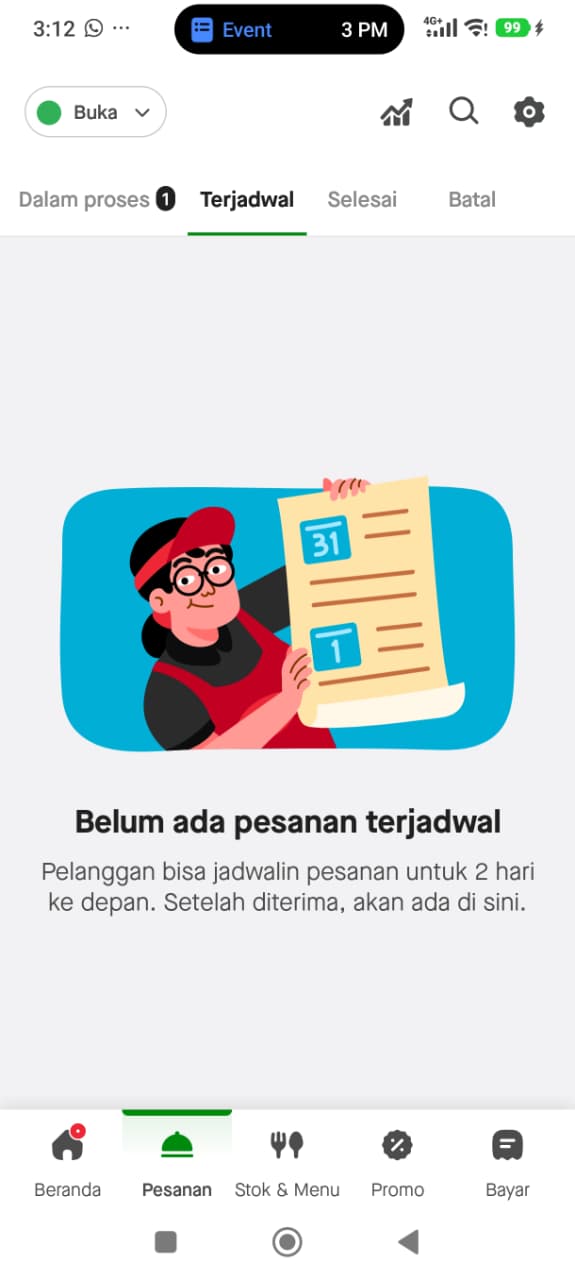
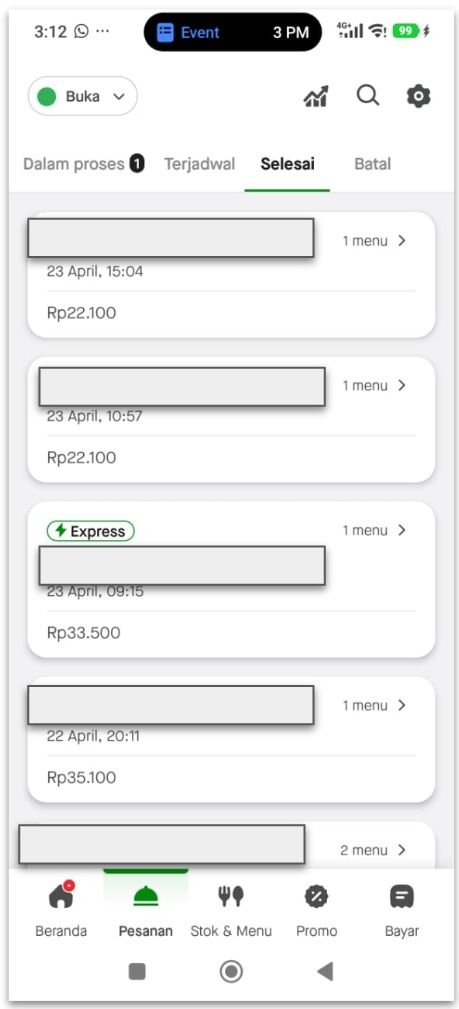
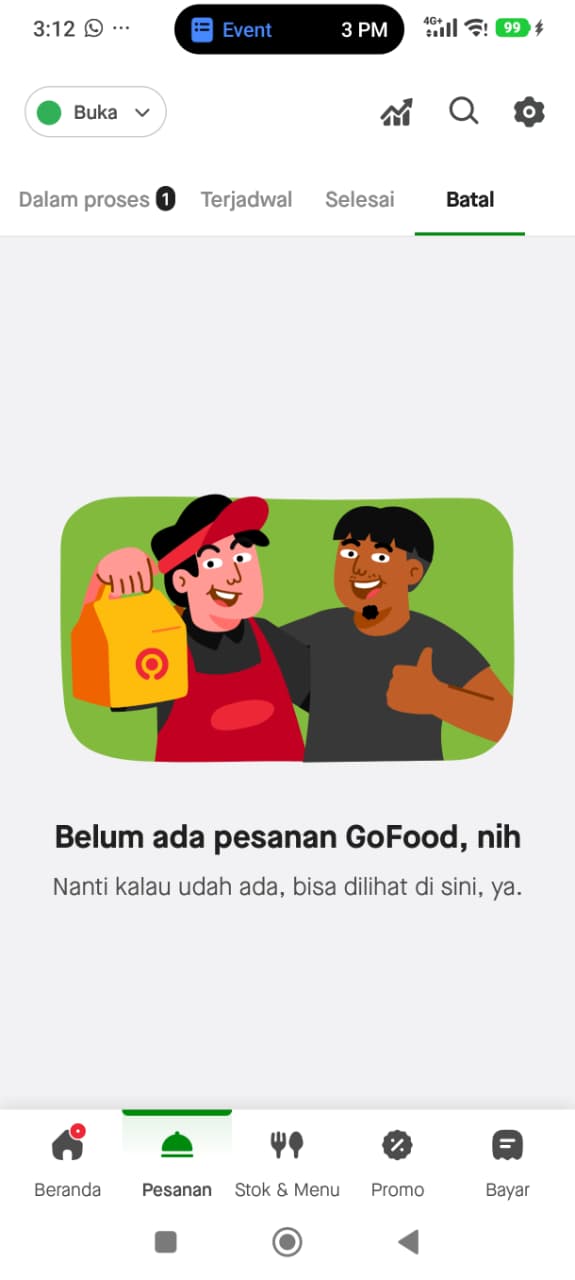
Untuk diketahui, di GoFood ada 4 status pesanan, yaitu "Dalam proses", Terjadwal, "Selesai", dan "Batal".
a. Dalam proses
b. Terjadwal
c. Selesai
d. Batal
Langkah Pengecekan Pesanan 🧾
1️. Cek Pesanan yang Sedang Berjalan
Pesanan aktif dapat ditemukan di tab “Dalam proses” pada halaman GoFood.
Pastikan koneksi internet stabil dan aplikasi sudah diperbarui ke versi terbaru.
2️. Pesanan Tidak Ditemukan di Tab “Dalam proses”
Jika pesanan tidak muncul:
a. Untuk GoFood Pesan Antar
→ Mintalah Mitra Driver menunjukkan pesanan yang berjalan di aplikasinya
b. Untuk GoFood Pickup
→ Mintalah pelanggan menunjukkan pesanan di aplikasinya
📌 Catat nomor order dari pesanan tersebut untuk memastikan pesanan yang harus disiapkan.
⚠️ Nomor order wajib dilampirkan apabila Anda ingin membuat laporan ke tim GoFood.
3️. Cek Pesanan yang Sudah Selesai ✅
Apabila status pesanan sudah selesai, Anda dapat mengeceknya di:
Tab “Selesai” halaman GoFood
Halaman “Transaksi”
Jika pesanan tetap tidak ditemukan dan Partner ingin mengetahui status pesanan tersebut, silakan lanjutkan ke tahap pelaporan.
Namun jika Anda tetap tidak dapat menemukannya dan ingin mengetahui status pesanan tersebut, silakan laporkan kepada kami melalui halaman Bantuan** (link hanya dapat dibuka melalui ponsel Android dan pastikan Anda telah download aplikasi GoFood Merchant) kami dapat membantu melakukan pengecekan.
Apakah materi ini membantu?