Semua Topik
Manajemen Operasional
[Operasional] Semua Wajib Tahu
Panduan Halaman Dashboard Portal GoFood Merchant (Single & Multi Outlet)
[Operasional] Semua Wajib Tahu
Panduan Halaman Dashboard Portal GoFood Merchant (Single & Multi Outlet)
Panduan Halaman Dashboard - Portal GoFood Merchant (Single & Multi Outlet)
Halaman Dashboard Portal GoFood Merchant dapat menampilkan ringkasan penjualan dari sisi GoFood dan GoPay sesuai dengan periode yang dipilih. Simak fitur lengkapnya di bawah ini.
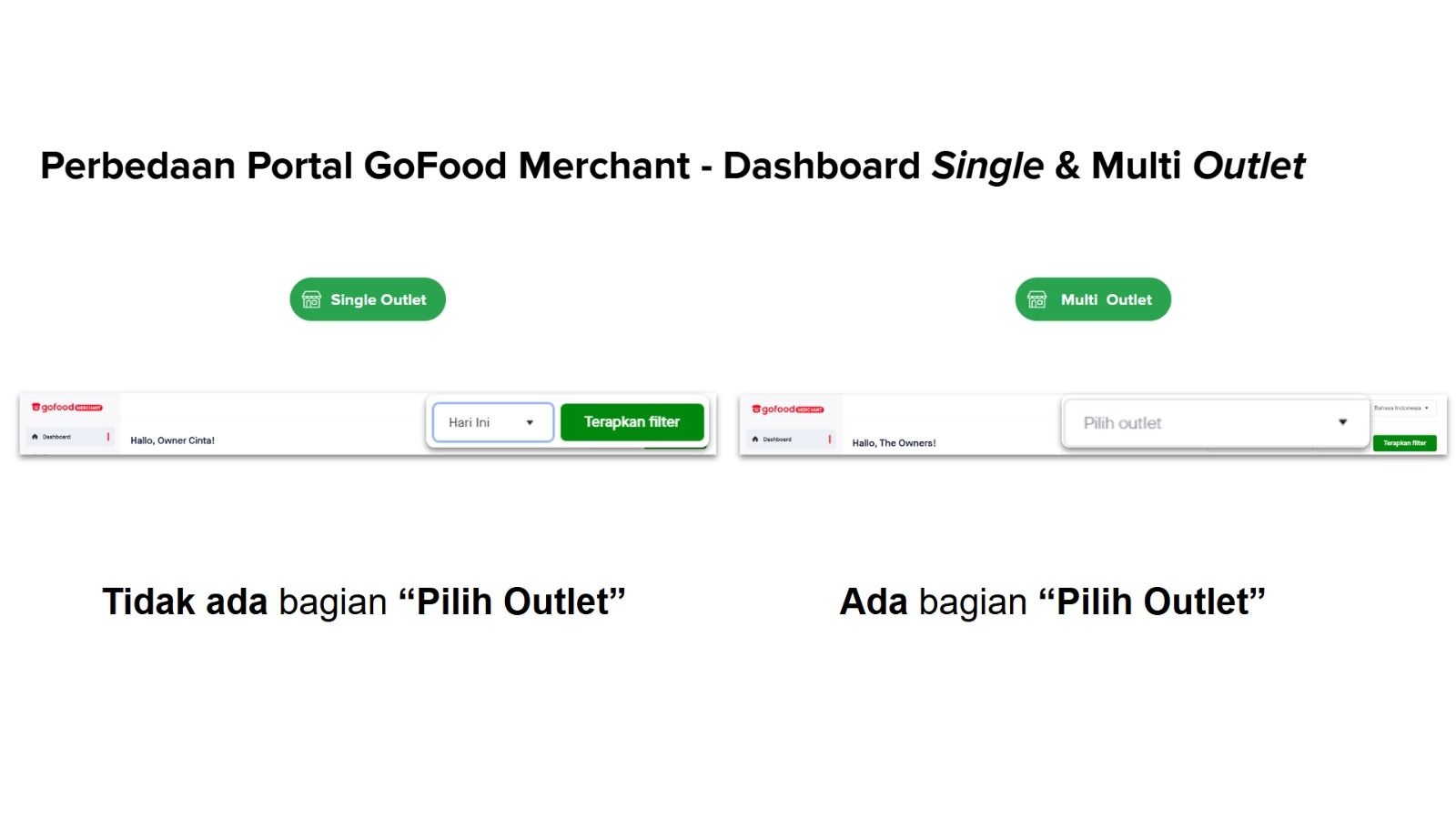
Single Outlet
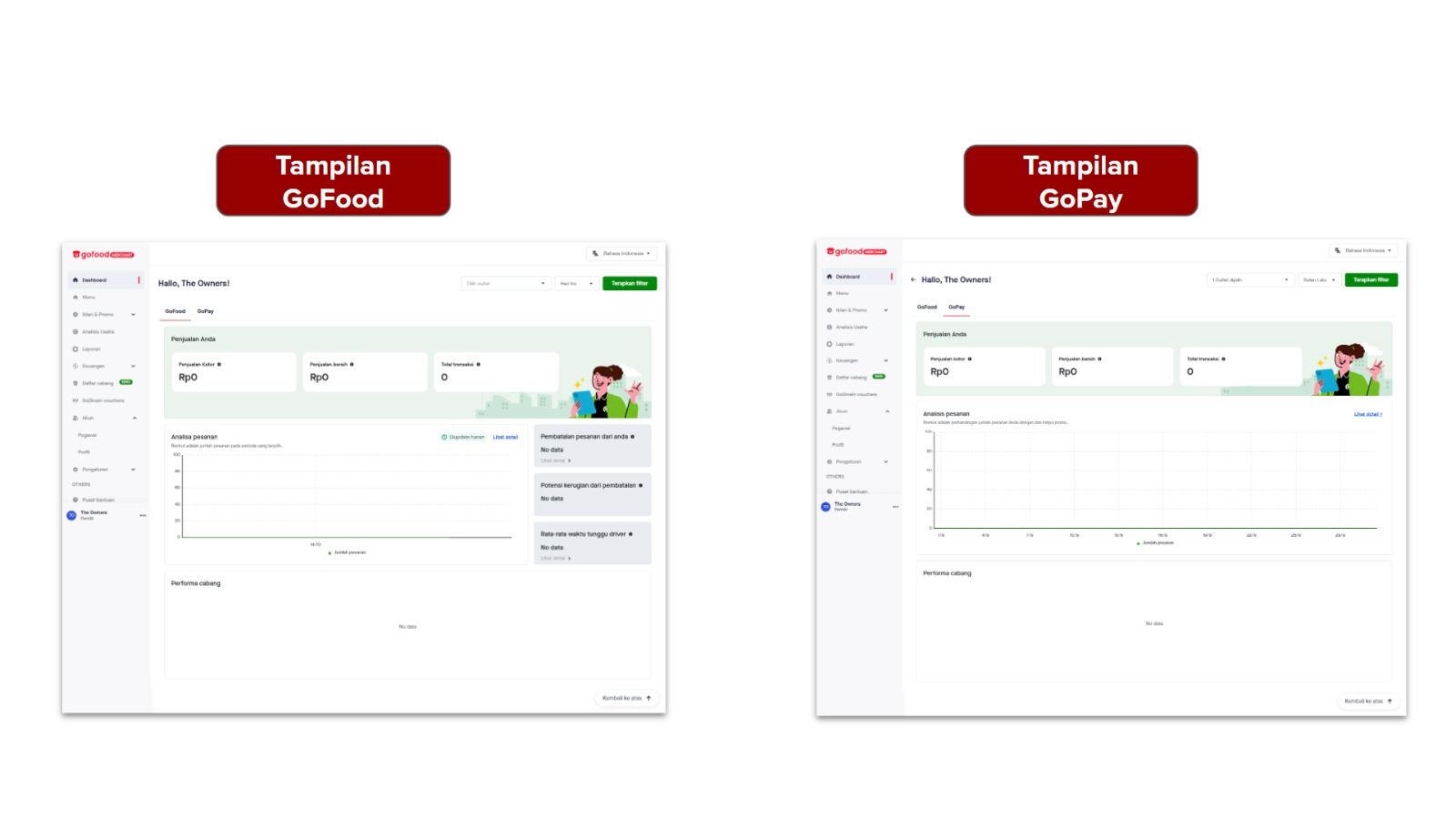
Di halaman Dashboard, ditampilkan ringkasan penjualan kotor, penjualan bersih, dan total transaksi. Ada pula bagian analisis pesanan dan performa cabang.
Bagian “Penjualan Anda”
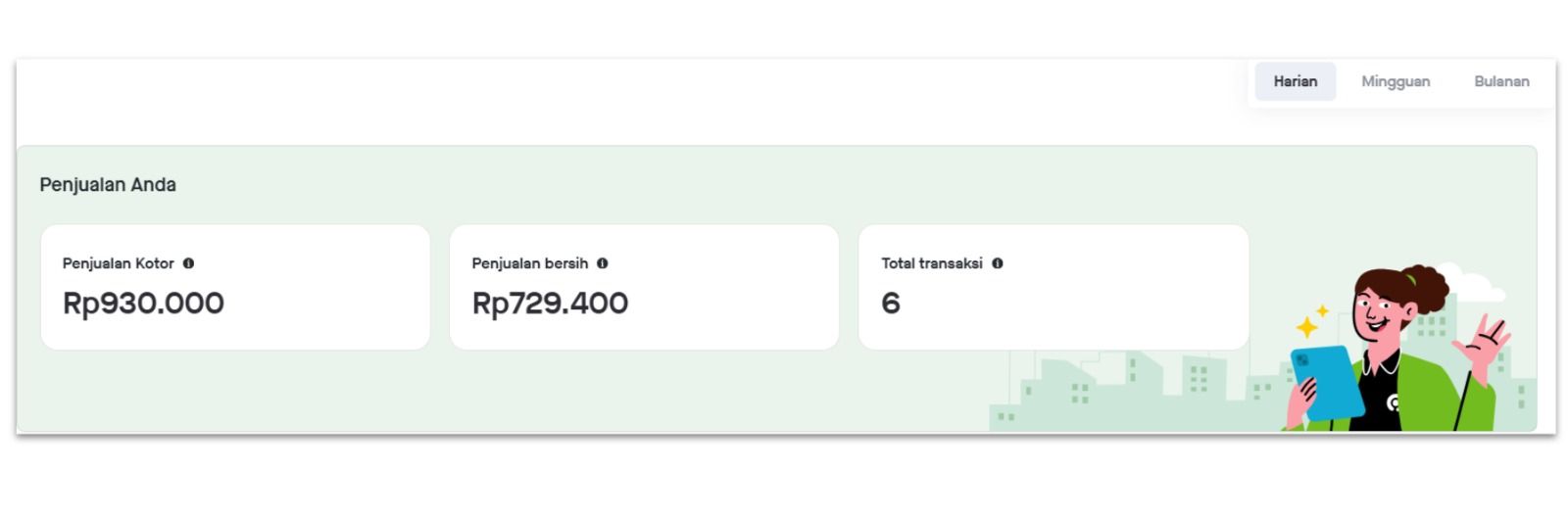
Bagian ini menampilkan ringkasan performa penjualan yang dapat dilihat secara harian, mingguan, atau bulanan. Berikut penjelasan lengkapnya:
- Penjualan Kotor: total pendapatan sebelum dikurangi biaya layanan atau potongan lain.
- Penjualan Bersih: pendapatan setelah dikurangi biaya layanan.
- Total Transaksi: jumlah total pesanan yang masuk.
Bagian “Analisa Pesanan”
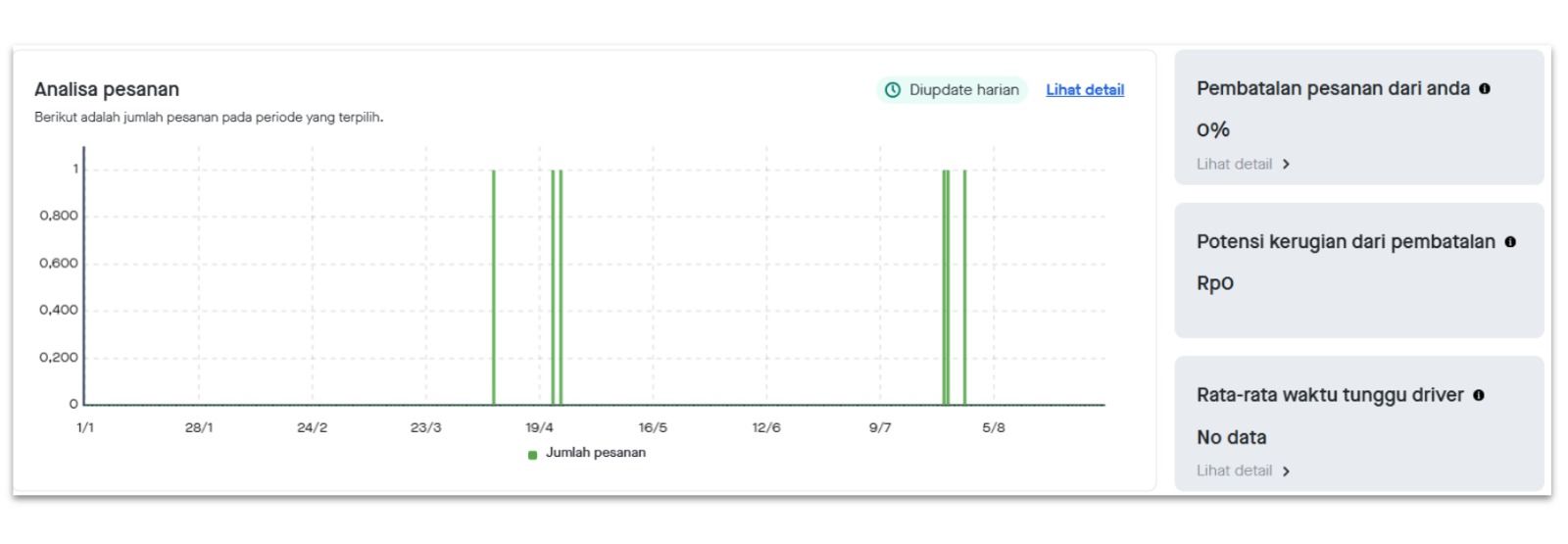
Grafik di bagian tengah memperlihatkan jumlah pesanan berdasarkan periode waktu yang dipilih.
- Grafik berupa garis dengan label tanggal di sumbu bawah (misalnya “19/4”).
- Label “Jumlah pesanan” menunjukkan total order per hari.
- Ada tombol “Lihat detail” untuk membuka informasi lebih lengkap.
- Tombol “Diupdate harian” menunjukkan frekuensi pembaruan data.
Sementara itu, panel di sisi kanan menampilkan tiga komponen analisis tambahan yang terdiri dari
- Pembatalan pesanan dari Anda: data pesanan yang dibatalkan oleh GoFood Merchant.
- Potensi kerugian dari pembatalan: estimasi nilai penjualan yang hilang karena pembatalan pesanan.
- Rata-rata waktu tunggu driver: waktu rata-rata yang dihabiskan Mitra Driver saat menunggu pesanan siap.
Bagian “Performa Cabang”

Bagian paling bawah menunjukkan performa cabang, berupa penjualan, rating, dan jumlah pesanan.
Multi Outlet
Halaman Dashboard dapat menampilkan ringkasan penjualan dari sisi GoFood dan GoPay sesuai dengan periode yang dipilih. Simak fitur lengkapnya di bawah ini.
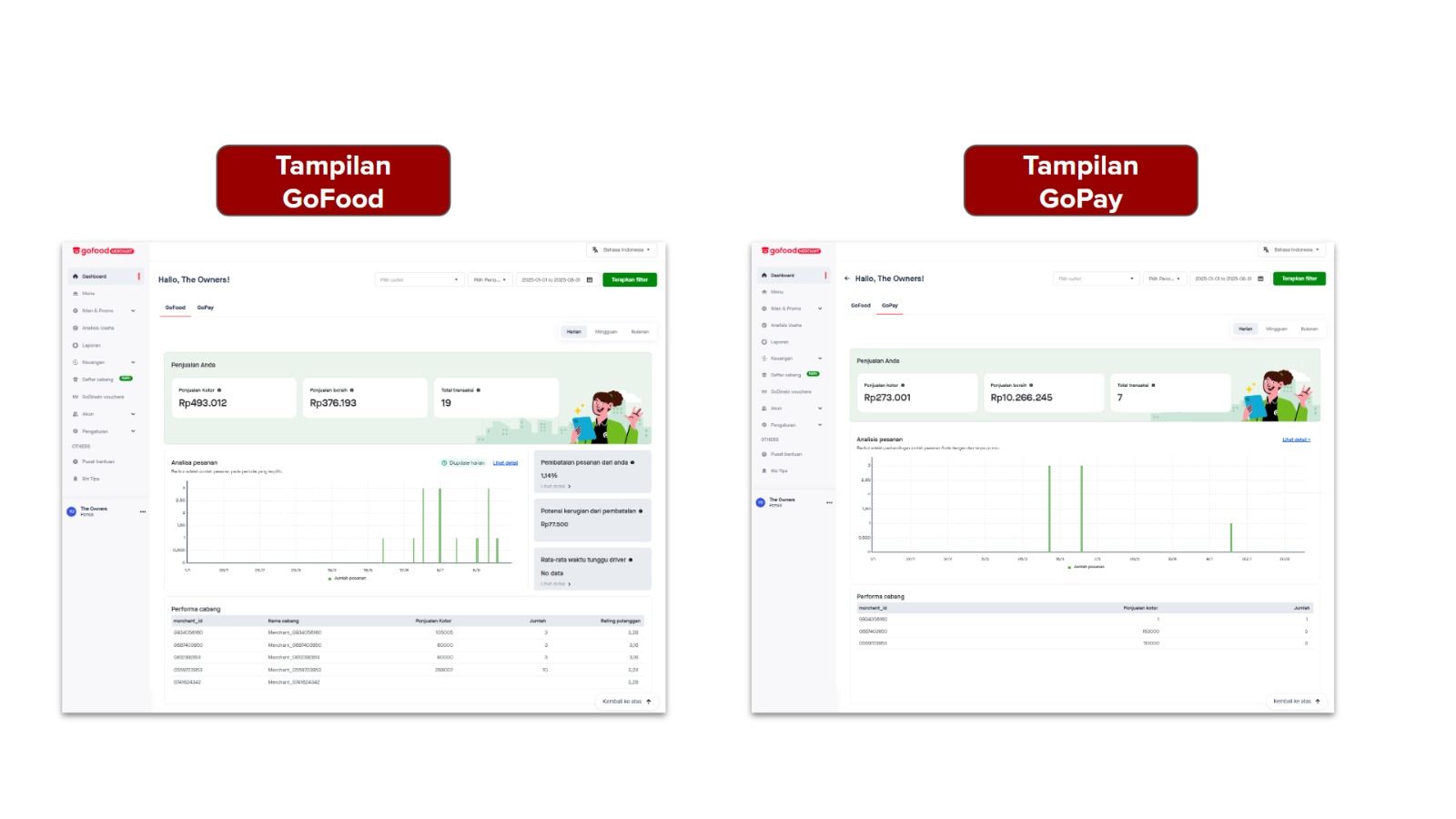
Di halaman Dashboard, ditampilkan ringkasan penjualan kotor, penjualan bersih, dan total transaksi. Ada pula bagian analisa pesanan dan performa cabang.
Bagian “Penjualan Anda”
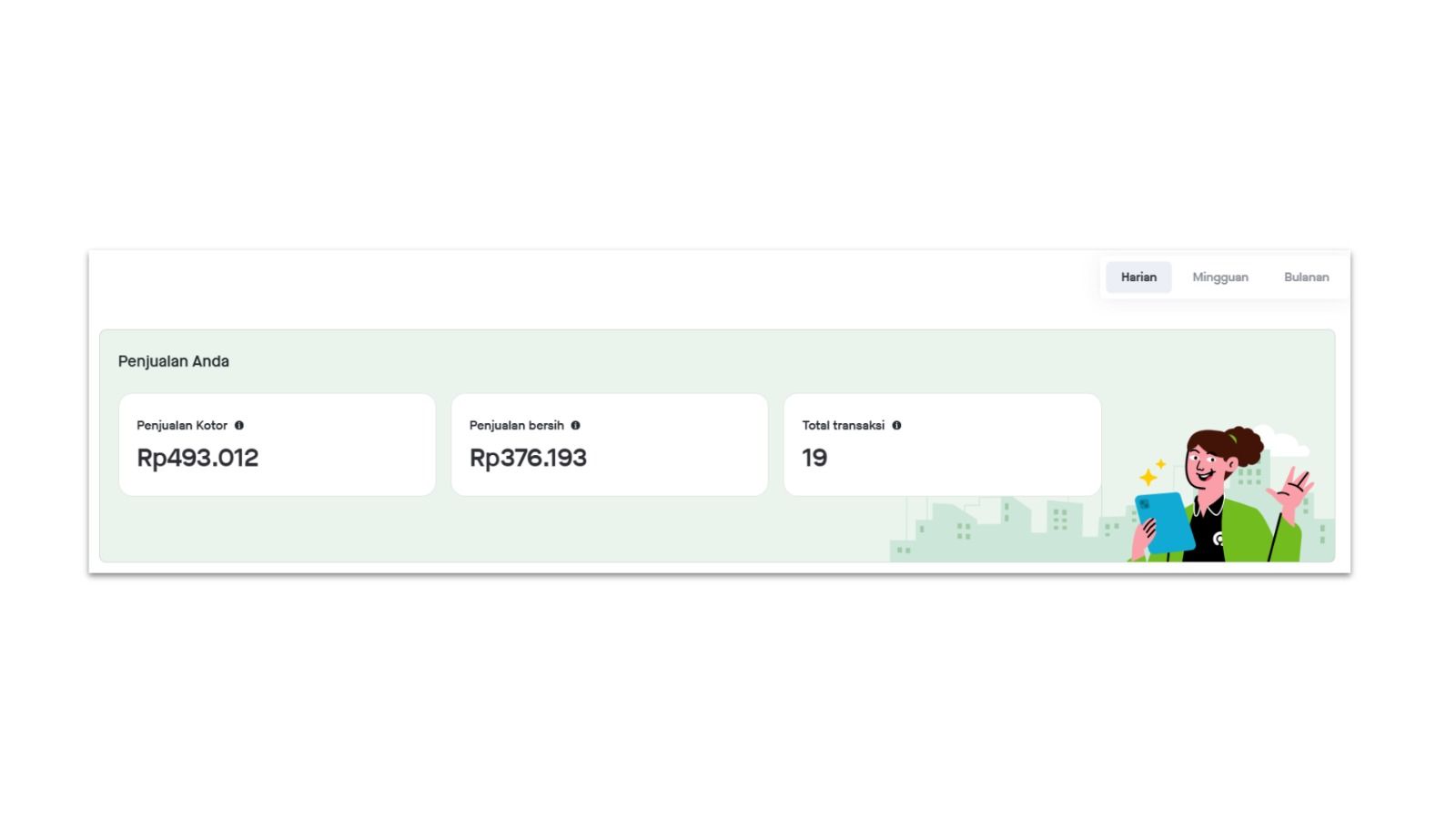
Bagian ini menampilkan ringkasan performa penjualan yang dapat dilihat secara harian, mingguan, atau bulanan. Berikut penjelasan lengkapnya:
- Penjualan Kotor: total pendapatan sebelum dikurangi biaya layanan atau potongan lain.
- Penjualan Bersih: pendapatan setelah dikurangi biaya layanan.
- Total Transaksi: jumlah total pesanan yang masuk.
Bagian “Analisis Pesanan”
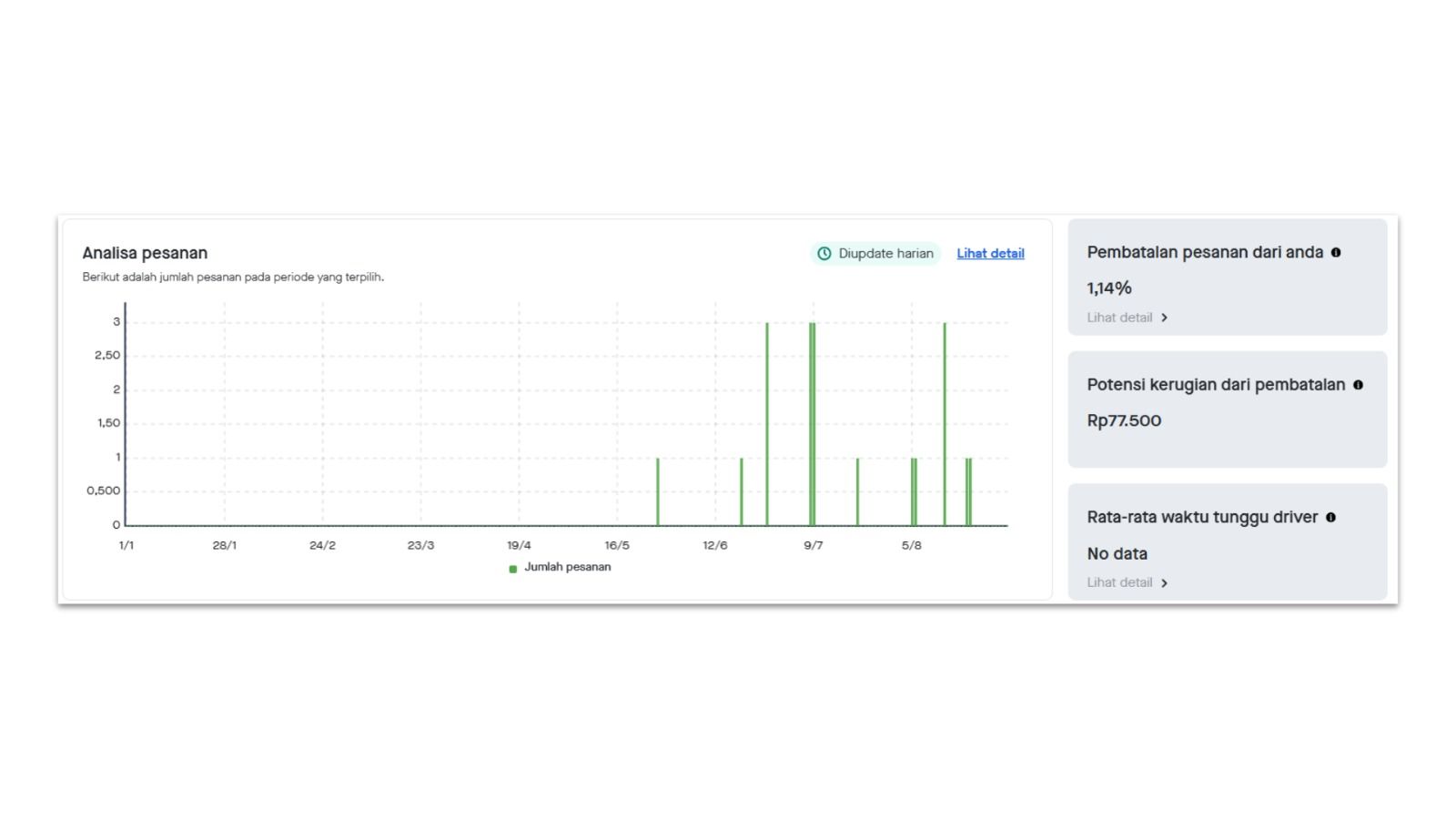
Grafik di bagian tengah memperlihatkan jumlah pesanan berdasarkan periode waktu yang dipilih.
- Grafik berupa garis dengan label tanggal di sumbu bawah (misalnya “28/1").
- Label “Jumlah pesanan” menunjukkan total order per hari.
- Ada tombol “Lihat detail” untuk membuka informasi lebih lengkap.
- Tombol “Diupdate harian” menunjukkan frekuensi pembaruan data.
Sementara itu, panel di sisi kanan menampilkan tiga komponen analisis tambahan yang terdiri dari
- Pembatalan pesanan dari Anda: data pesanan yang dibatalkan oleh GoFood Merchant.
- Potensi kerugian dari pembatalan: estimasi nilai penjualan yang hilang karena pembatalan pesanan.
- Rata-rata waktu tunggu driver: waktu rata-rata yang dihabiskan Mitra Driver saat menunggu pesanan siap.
Bagian “Performa Cabang”
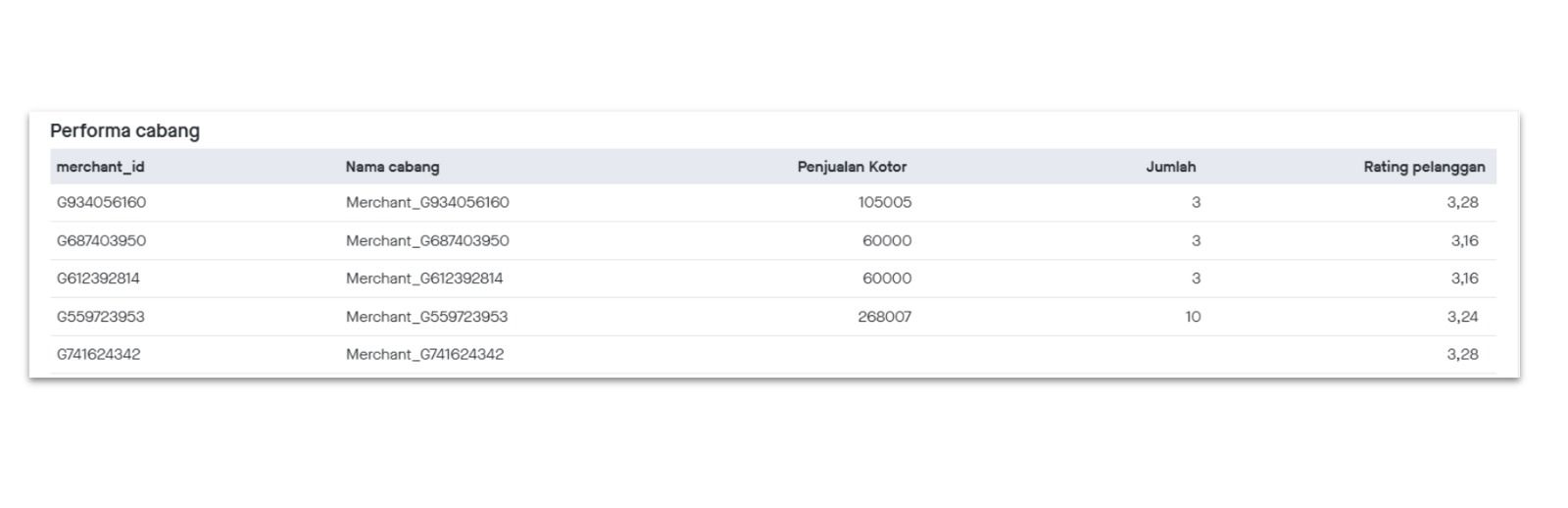
Bagian paling bawah menunjukkan performa masing-masing cabang (jika memiliki lebih dari satu outlet). Data ini bisa berisi perbandingan penjualan antar cabang, rating, dan jumlah pesanan.
Apakah materi ini membantu?