Semua Topik
Manajemen Operasional
[Operasional] Semua Wajib Tahu
Informasi Lengkap Seputar Penjadwalan Pesanan di GoFood
[Operasional] Semua Wajib Tahu
Informasi Lengkap Seputar Penjadwalan Pesanan di GoFood
Informasi Lengkap Seputar Penjadwalan Pesanan di GoFood
Saat ini, pelanggan dapat melakukan pemesanan di outlet Anda lebih awal untuk diantarkan nanti (maksimal dua hari ke depan) dengan adanya fitur Jadwalin pesanan.
Fitur Jadwalin pesanan akan secara otomatis tersedia di outlet semua GoFood Merchant, ditandai dengan munculnya opsi ‘Jadwalin GoFood’ pada bagian ‘Pilih tipe pemesanan’ ketika pelanggan hendak memesan di outlet Anda.
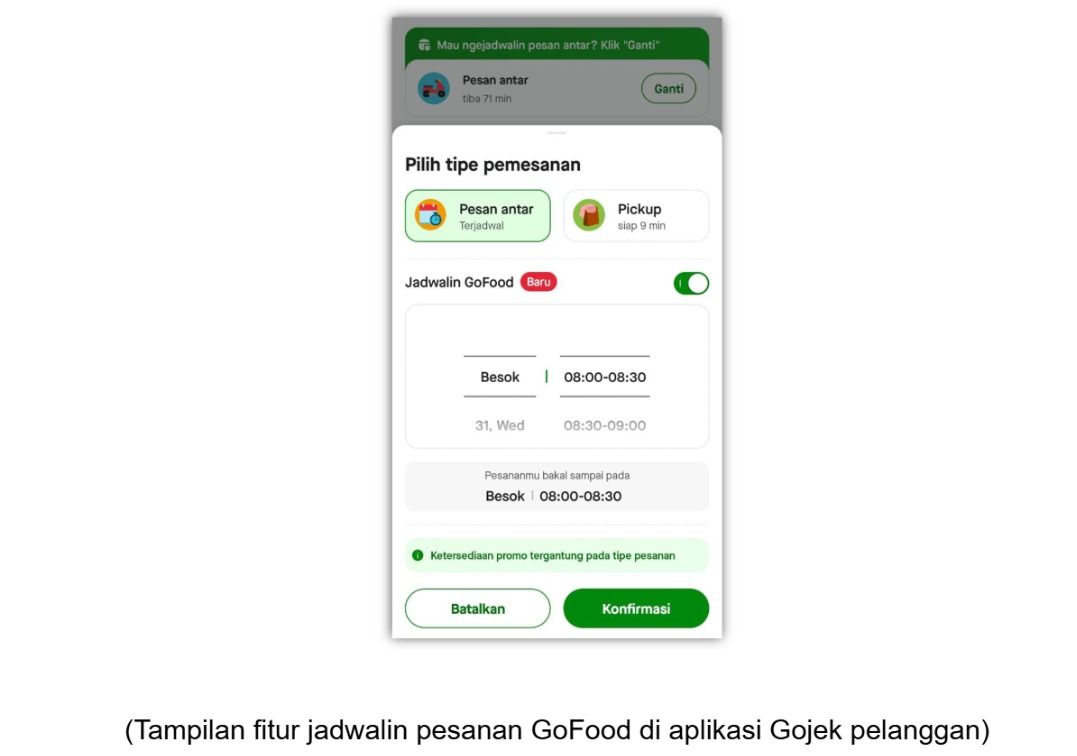
Cara Menjalankan Pesanan GoFood Terjadwal
Berikut adalah langkah-langkah menerima pesanan GoFood terjadwal pada Aplikasi GoFood Merchant versi terbaru:
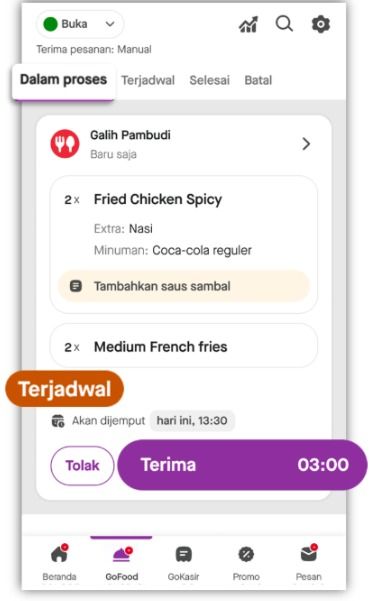
- Saat pelanggan menjadwalkan pesanan, Anda akan menerima pesanan dengan label ‘Terjadwal’ pada tab ‘Dalam proses’ GoFood.
- Segera klik ‘Terima’*. Jika Anda mengaktifkan fitur terima pesanan otomatis, pesanan akan otomatis diterima setelah satu menit. Namun jika tidak, pesanan akan otomatis ditolak setelah tiga menit.
*) Pesanan terjadwal yang masuk saat resto tutup akan otomatis diterima.
- Setelah diterima, pesanan akan pindah ke tab ‘Terjadwal’. Anda dapat memantau semua pesanan terjadwal beserta kapan pesanan akan dijemput pada tab ini.
- Klik pesanan untuk cek menu yang dipesan pelanggan dan persiapkan stoknya. Anda juga dapat melakukan konfirmasi ke pelanggan melalui fitur chat.
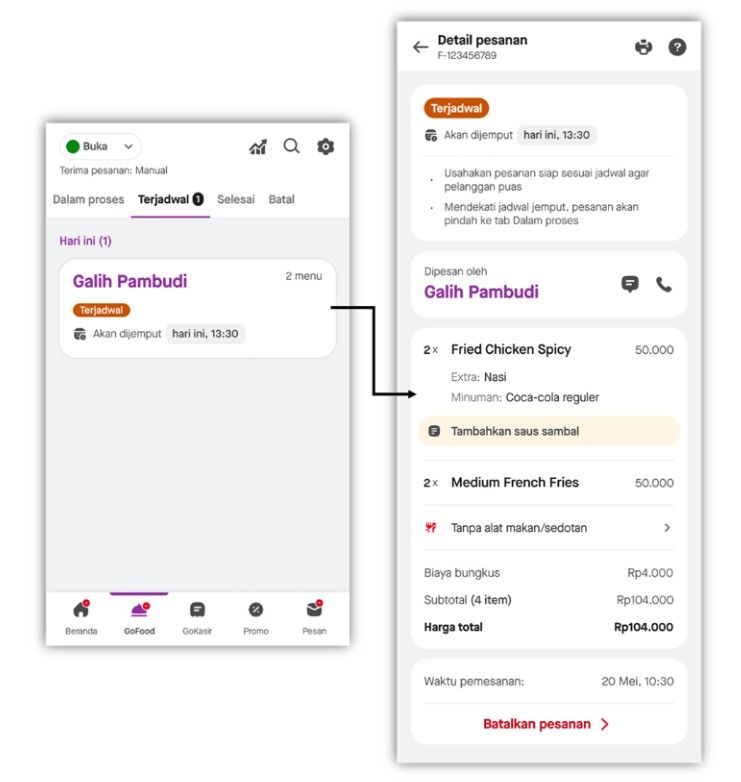
- Mendekati waktu penjemputan, pesanan akan kembali pindah ke tab ‘Dalam proses’ dan Anda akan mendapat notifikasi bahwa pesanan akan segera dijemput. Silakan mulai siapkan pesanan.
Cara Melihat, Mengubah, dan Menghapus Jadwal Menu
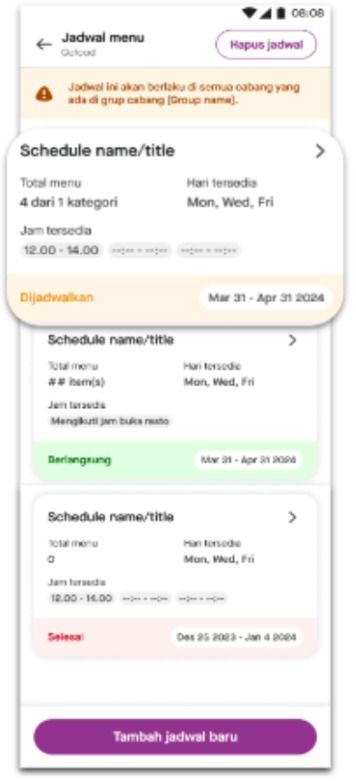
Semua jadwal menu yang sudah dibuat akan tersimpan dan dapat dilihat di halaman Jadwal menu. Status jadwal menu akan berbeda-berbeda seperti:
- Dijadwalkan
- Berlangsung
- Selesai
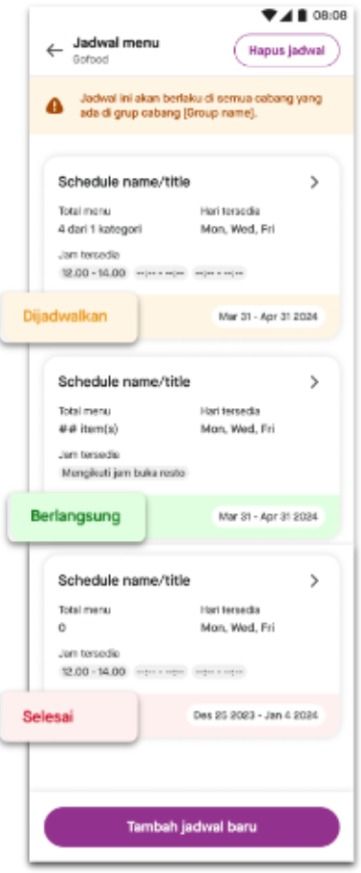
Cara Ubah dan Hapus Jadwal Menu yang Sudah Dibuat
- Pada halaman jadwal menu klik ‘Hapus jadwal’ atau pilih jadwal menu yang ingin diatur.
 \
\
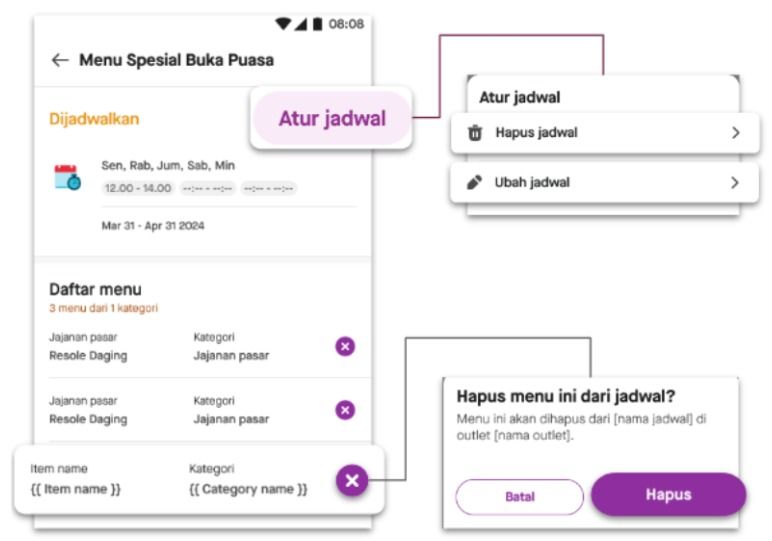
Pada halaman detail jadwal menu Anda bisa melakukan:
- Mengubah dan menghapus jadwal menu, silakan klik ‘Atur Jadwal’.
- Menghapus menu saja dari jadwal yang sudah dibuat, silakan klik tanda ‘X’.
Catatan:
- Anda bisa membatalkan pesanan terjadwal (misalnya jika stok menu habis, resto tutup, dsb) dengan klik tombol ‘Batalkan pesanan’ pada halaman Detail pesanan.
- Pesanan hanya bisa dibatalkan sebelum pesanan ditandai siap atau sebelum Mitra Driver memasukkan PIN transaksi. Sama halnya pelanggan masih bisa membatalkan pesanan terjadwal sebelum statusnya diproses oleh GoFood Merchant.
Apakah materi ini membantu?