Semua Topik
Manajemen Menu dan Inovasi
Optimalkan Menu di Halaman GoFood
Cara Mengisi Kelengkapan, Mengubah, dan Mengatur Variasi Menu GoFood
Optimalkan Menu di Halaman GoFood
Cara Mengisi Kelengkapan, Mengubah, dan Mengatur Variasi Menu GoFood
Cara Mengisi Kelengkapan, Mengubah, dan Mengatur Variasi Menu GoFood
Mengelola variasi menu dengan baik sangat penting agar operasional bisnis kuliner berjalan lancar dan tampilan menu tetap rapi di mata pelanggan. Melalui pengelolaan yang tepat, Anda dapat melihat, memperbarui, serta mengatur detail, stok, hingga urutan variasi menu dengan lebih mudah dan efisien.
Cara Melihat, Mengubah, dan Menghapus Variasi Menu
Terdapat dua cara untuk melihat variasi menu yang sudah dibuat, yaitu:
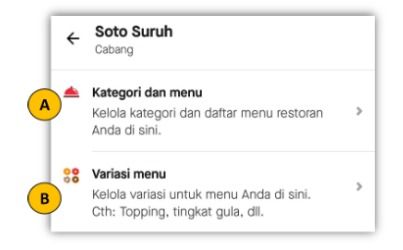
A. Melalui ‘Kategori dan Menu’
- Pilih kategori dan menu yang ingin dilihat variasinya.
- Klik ‘Daftar variasi menu’ pada halaman ‘Ubah menu’.
- Pilih grup variasi yang ingin diketahui detailnya.
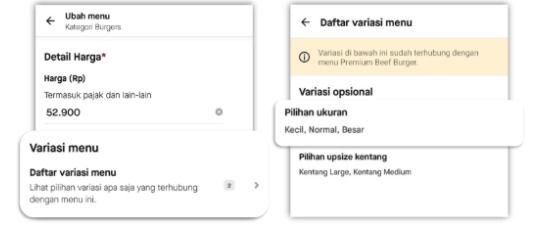
Catatan:
Pada halaman ini, Anda hanya dapat melihat detail variasi yang sudah dibuat dan mengubah grup variasi yang terhubung dengan menu tersebut.
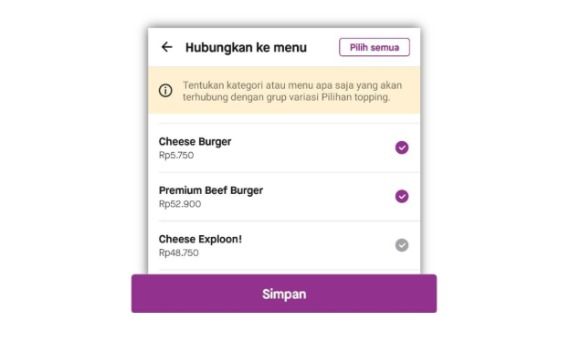
Jika Anda ingin mengubah detail variasi, silakan ikuti cara di bawah ini.
B. Melalui ‘Variasi Menu’
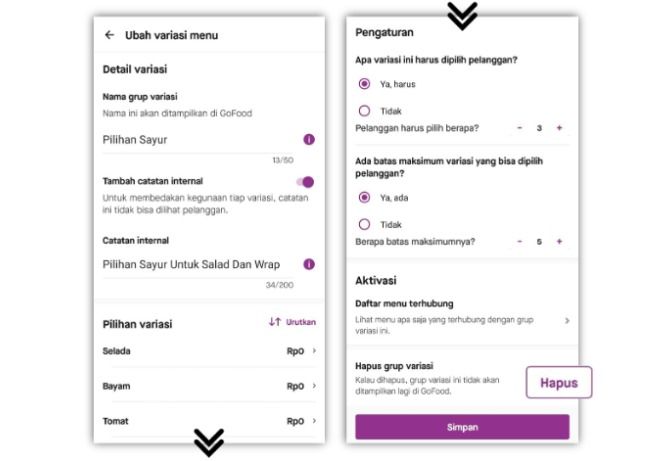
Pilih salah satu grup variasi di halaman ‘Daftar variasi menu’ dan detailnya akan langsung terlihat. Pada halaman tersebut, Anda dapat:
- Mengubah nama grup, catatan internal, pilihan variasi, pengaturan, dan daftar menu yang terhubung; serta
- Menghapus grup variasi menu dengan klik ‘Hapus’ di bawah halaman.
Cara Mengisi Kelengkapan Detail Variasi Menu
1. Detail Variasi
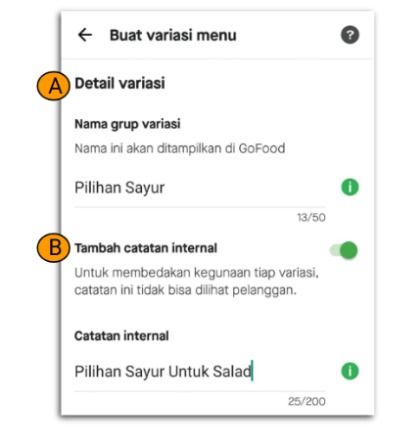
a. Nama Grup Variasi
Isi dengan nama variasi menu yang ingin dibuat. Contoh: “Pilihan sayur”.
b. Tambah Catatan Internal
Geser tombol berwana abu-abu menjadi warna hijau untuk menambahkan catatan internal* mengenai grup variasi tersebut (jika perlu). Contoh: “Pilihan sayur untuk salad dan wrap”.
2. Pilihan Variasi
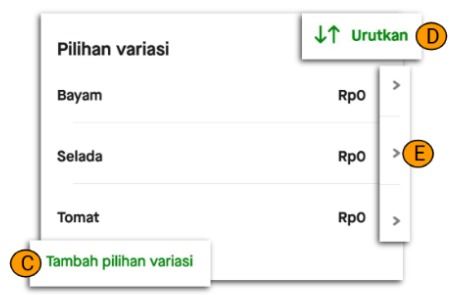
a Tambah Pilihan Variasi
Klik untuk menambahkan pilihan variasi ke grup variasi tersebut. Contoh: “Selada”, “Bayam”, dan “Tomat” untuk grup variasi “Pilihan sayur”. Isi nama variasi dan harga variasi tersebut, lalu klik ‘Terapkan’. Tidak ada batasan dalam menambahkan pilihan variasi.
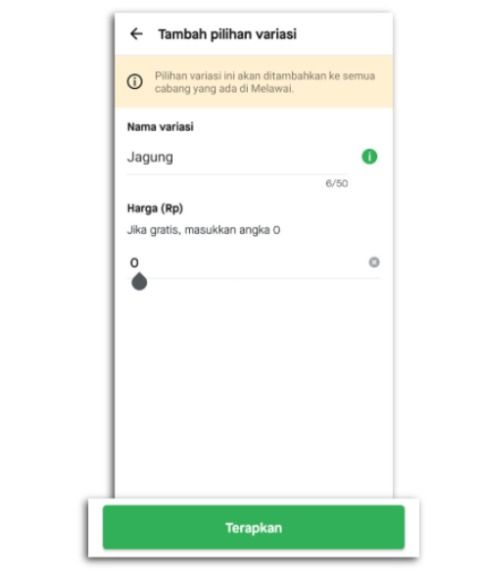
Catatan:
Jika Anda memasukkan harga Rp0, maka tampilan yang akan muncul di aplikasi Gojek pelanggan adalah GRATIS.
b. Urutkan Variasi
Klik untuk mengurutkan pilihan variasi yang sudah ditambahkan sesuai keinginan. Tekan, tahan, dan geser pilihan variasi ke atas atau ke bawah. Jika sudah, klik ‘Terapkan’.
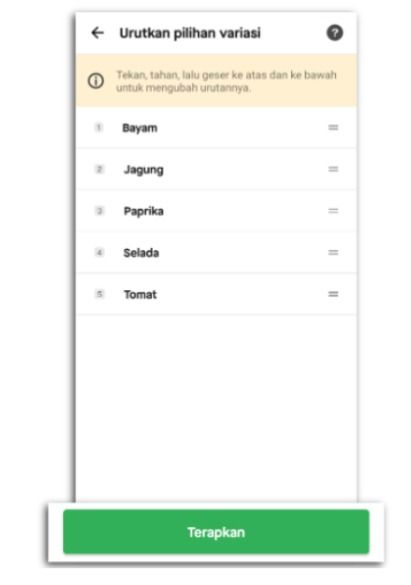
c. Ubah Detail Variasi
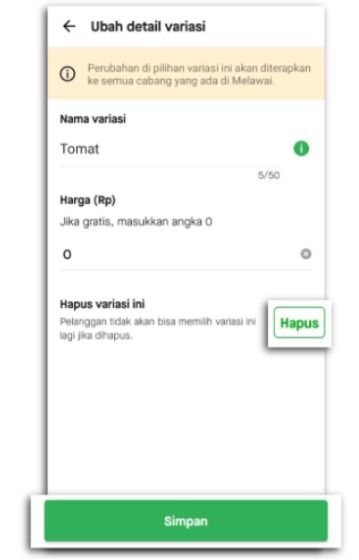
Klik tanda panah di sebelah nama pilihan variasi untuk mengubah nama dan harga. Jika sudah, klik ‘Simpan’. Anda juga bisa menghapusnya dengan klik ‘Hapus’.
3. Pengaturan
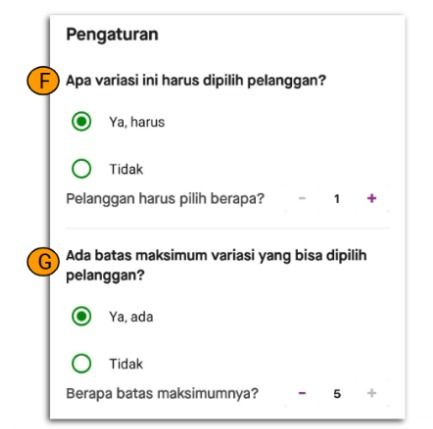
a.. Tentukan apakah variasi ini wajib dipilih atau tidak oleh pelanggan. Jika ya, berapa jumlah minimum yang harus dipilih. b. Tentukan jumlah maksimum variasi yang bisa dipilih oleh pelanggan.
Catatan:
- Jika variasi menu harus dipilih, maka pelanggan tidak akan bisa memesan sebelum memilih pilihan variasi.
- Jika semua pilihan variasi stoknya habis, maka stok menu juga akan otomatis berubah menjadi “Habis” dan tidak bisa dipesan.
- Jika detail variasi menu sudah diisi dengan lengkap dan sesuai, klik ‘Lanjut’ atau ‘Selesai’.
Cara Mengatur Stok Variasi Menu di GoFood Merchant
Jika Anda ingin menonaktifkan variasi menu yang habis, agar tidak dapat dipesan pelanggan untuk sementara waktu atau Anda ingin mengaktifkan kembali stok variasi menu yang sudah tersedia, silakan ikuti langkah-langkah berikut:
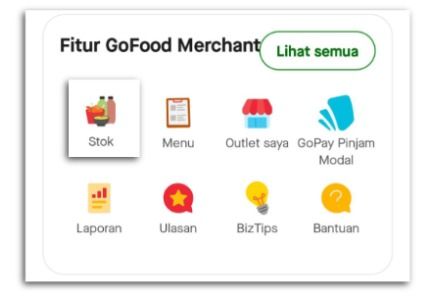
- Buka menu 'Beranda' atau ‘Lainnya’, lalu pilih ‘Stok Habis’
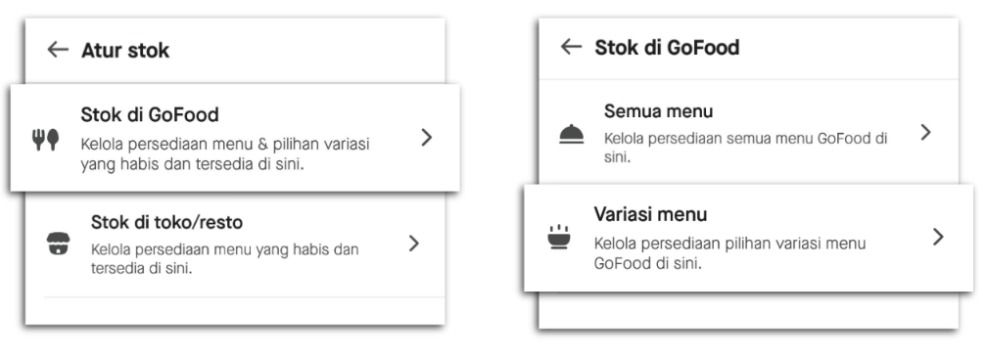
- Pilih ‘Stok di GoFood’, lalu pilih ‘Variasi menu’
- Pilih ‘Daftar variasi habis’ atau ‘Grup variasi aktif’, pilih menu yang Anda inginkan lalu geser tombol menjadi warna abu (jika stok habis) dan warna hijau (jika stok tersedia).
- Centang bagian ‘Menu akan tersedia kembali besok’ jika ingin menu update otomatis jadi tersedia (re-stok) esok hari. Jika tidak dicentang, maka menu akan ditandai habis hingga Anda mengaktifkannya lagi.
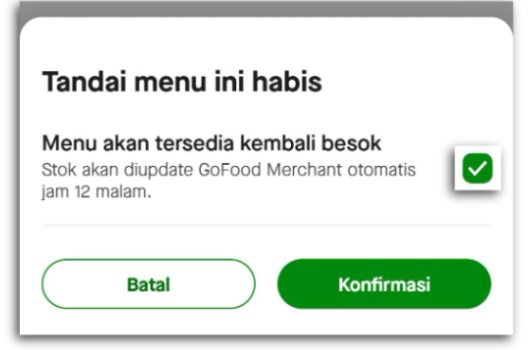
Setiap perubahan akan otomatis tersimpan dan terefleksi pada halaman GoFood di aplikasi Gojek pelanggan.
Bagaimana Cara Melihat Informasi Stok Variasi Menu Habis?
- Buka menu 'Beranda' atau ‘Lainnya’, lalu pilih ‘Stok Habis’
- Pilih ‘Stok GoFood’
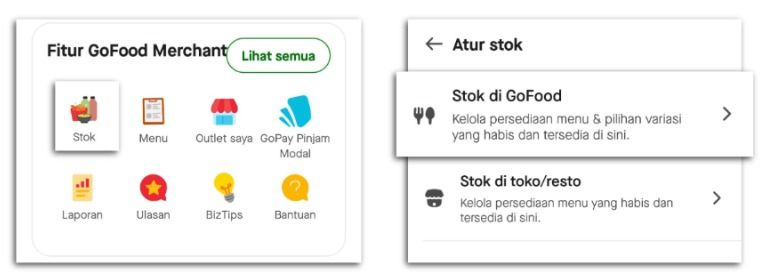
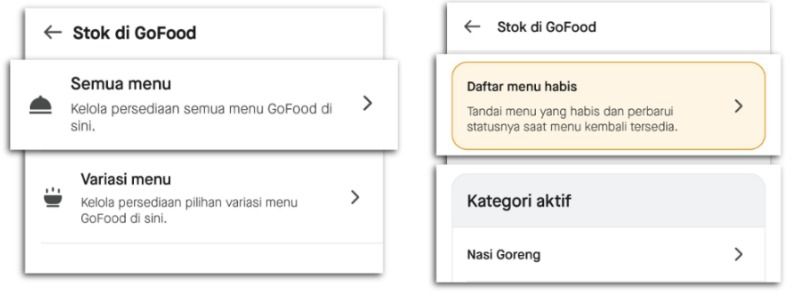
- Pilih ‘Semua menu’ Anda bisa lihat dari Daftar menu habis atau Kategori aktif
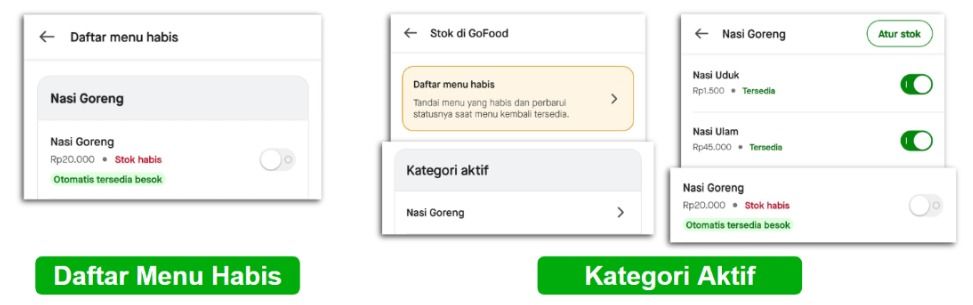
Contoh tampilan jika stok variasi menu habis:
PENTING!
- Selalu pastikan stok variasi menu update.
- Jika stok semua variasi yang wajib dipilih habis, menu yang terhubung dengan variasi tersebut juga akan tercatat sebagai habis di aplikasi Gojek pelanggan (walaupun statusnya tersedia di aplikasi GoFood Merchant) karena pelanggan tidak dapat melanjutkan pesanan untuk menu tersebut.
- Anda dapat melihat grup variasi terhubung dengan menu apa saja dengan klik ‘Terpasang di menu’.