Semua Topik
Manajemen Menu dan Inovasi
[Menu] Semua Wajib Tahu
Cara Mengganti Nama, Deskripsi, Variasi, Harga, dan Foto Menu
[Menu] Semua Wajib Tahu
Cara Mengganti Nama, Deskripsi, Variasi, Harga, dan Foto Menu
Cara Mengganti Nama, Deskripsi, Variasi, Harga, dan Foto Menu
PENTING!
- Fitur ‘Pengaturan Menu’ hanya dapat diakses oleh peran Pemilik dan Manajer (namun tidak semua Manajer jika Anda memiliki banyak outlet). Klik di sini untuk informasi selengkapnya.
- Peran Pemilik yang belum terverifikasi harus mengonfirmasi kepemilikan dulu untuk dapat mengakses fitur ini.
Cara Mengubah Detil Menu yang Sudah Ada
Berikut cara mengubah detail menu yang telah dibuat sebelumnya:
- Buka menu 'Beranda' atau 'Lainnya', lalu pilih ‘Menu’.
- Pilih ‘Menu di GoFood’.
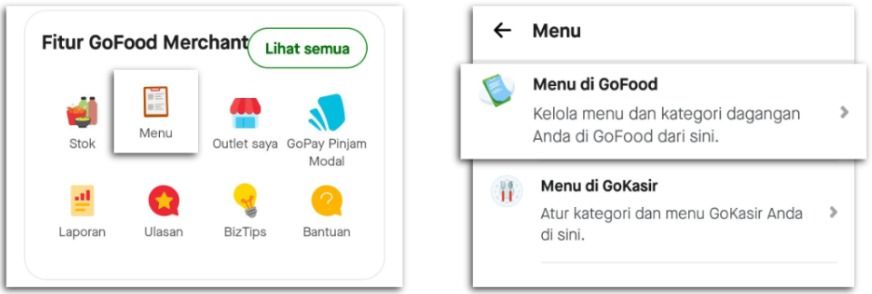
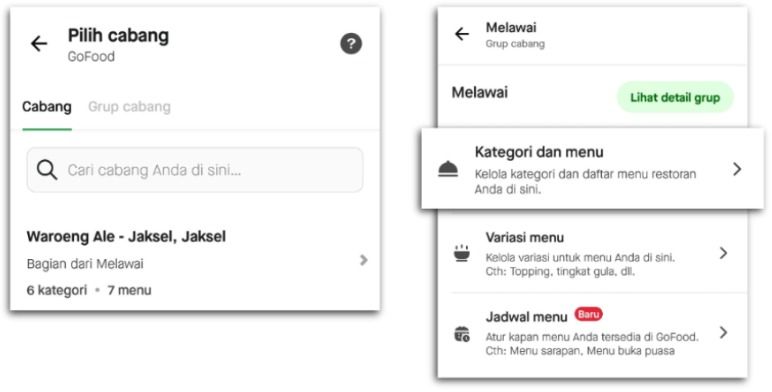
- Jika Anda memiliki banyak outlet, pilih ‘Cabang’ atau ‘Grup cabang’ yang ingin diubah menunya
- Pilih ‘Kategori dan menu’.
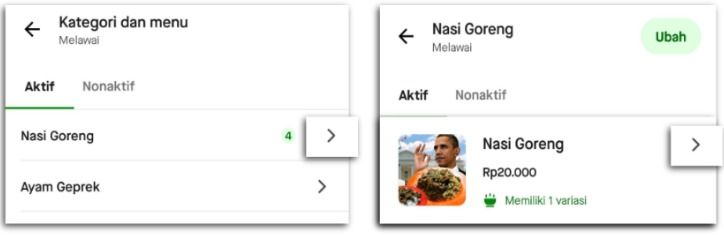
- Pilih kategori berisi menu yang ingin diubah, lalu pilih menu yang ingin diubah detilnya.
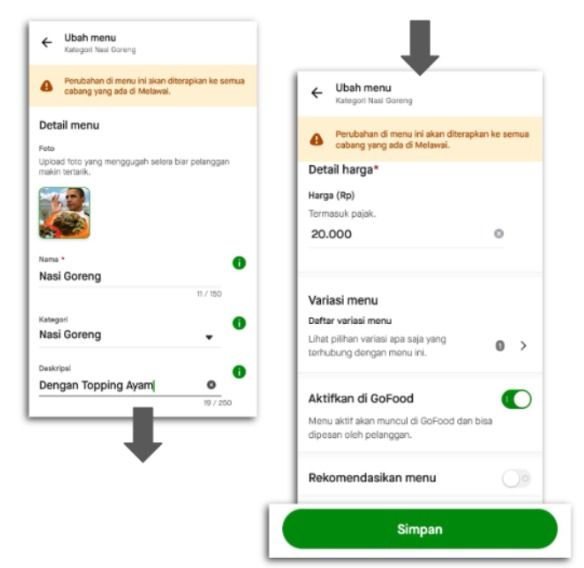
- Pada halaman ‘Ubah menu’, Anda dapat mengubah foto, nama, deskripsi, harga, dan variasi yang terhubung dengan menu tersebut.
- Klik ‘Simpan' jika sudah yakin dengan perubahan yang dilakukan.
Catatan:
- Anda dapat mengubah harga setiap item menu hingga maksimal Rp5.000 (jika harga awal menu kurang dari Rp33.000) atau maksimal 15% (jika harga awal menu lebih dari Rp33.000)
- Anda hanya bisa mengubah foto menu dengan foto lain, tidak bisa menghapus foto
Semoga artikel ini membantu Anda!
Salam, Laris Manis!