Semua Topik
Manajemen Menu dan Inovasi
[Menu] Semua Wajib Tahu
Cara Menambah dan Menghapus Menu di GoFood
[Menu] Semua Wajib Tahu
Cara Menambah dan Menghapus Menu di GoFood
Cara Menambah dan Menghapus Menu di GoFood
Mengelola menu dengan baik merupakan salah satu kunci untuk menarik pelanggan dan meningkatkan penjualan di GoFood. Melalui aplikasi GoFood Merchant, Anda dapat menambah, mengubah, maupun menghapus menu secara mandiri dengan mudah.
Artikel ini akan membantu Anda memahami komponen menu, ketentuan yang berlaku, serta langkah-langkah untuk menambah dan menghapus menu.
A. Komponen Menu
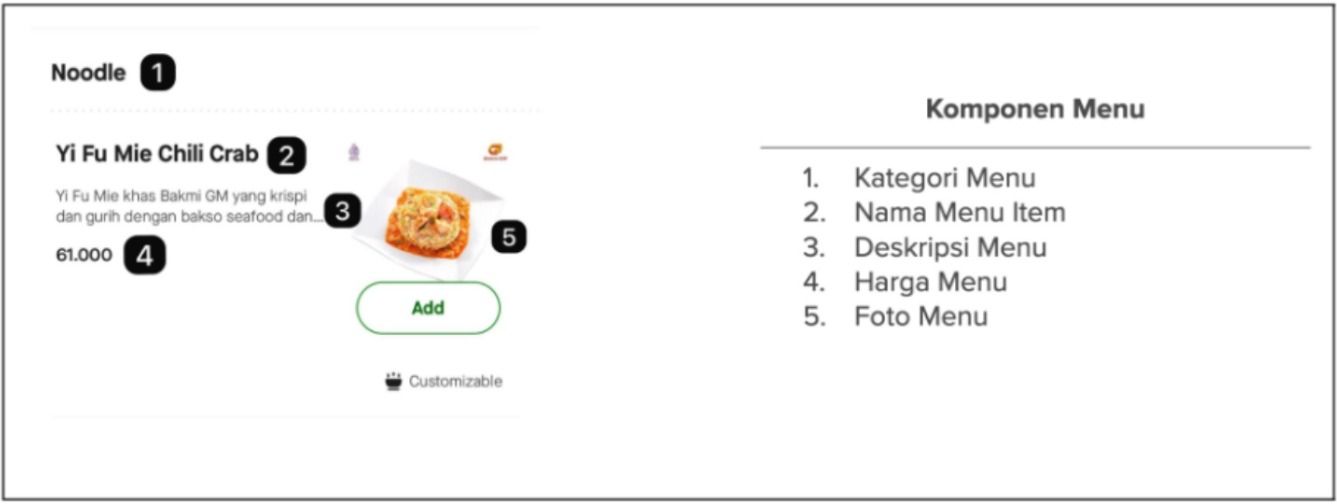
Setiap menu di GoFood terdiri dari beberapa elemen utama:
- Kategori Menu: Pengelompokan menu (contoh: Makanan Utama, Minuman, Snack, Aneka Nasi Goreng)
- Nama Menu: Nama produk yang ditampilkan ke pelanggan (contoh: Nasi Goreng Ayam, Paket Nasi + Ayam atau 1 Kopi Americano + 1 Donut)
- Deskripsi Menu: Penjelasan singkat mengenai menu (Contoh: Paket berisi nasi, sayur bayam, telur goreng, sambal dan kerupuk)
- Harga Menu: Harga jual menu, maksimal Rp2.000.000
- Foto Menu: Gambar menu yang ditampilkan di aplikasi
Untuk melihat detail ketentuan, silakan klik tautan di bawah ini.
Untuk mengelola variasi menu (seperti topping, level, dll), silakan baca di tautan di bawah ini.
B. Akses Pengaturan Menu
Fitur tambah dan hapus hanya dapat diakses oleh:
- Pemilik
- Manager
Peran Kasir tidak memiliki akses ke fitur ini. Untuk mengecek peran akun, buka halaman Profil/Akun di Aplikasi GoFood Merchant.
Jika Anda masih berstatus Pemilik belum terverifikasi atau Temporary user, Anda perlu melakukan konfirmasi kepemilikan terlebih dahulu sebelum dapat mengelola menu.
C. Langkah Pengaturan Menu
Klik tombol di bawah untuk menambahkan menu baru di GoFood.
Apabila Anda memiliki lebih dari satu cabang, Anda dapat mengelola menu dengan 2 cara. Ikuti langkah-langkah di bawah ini.
Atur Menu Multi-Outlet Lewat "Cabang"
- Buka Beranda, lalu klik Menu.
- Pilih Menu di GoFood.
- Pilih Cabang yang ingin diubah kategori atau menunya.
- Pilih Kategori dan menu.
- Pilih kategori yang ingin diubah atau klik Tambah untuk menambahkan kategori baru.
- Pilih menu yang ingin diubah atau klik Tambah untuk menambahkan menu baru.
- Isi detail menu yang ingin diubah atau ditambahkan. Lalu klik Simpan.
Atur Menu Multi-Outlet Lewat "Grup Cabang"
Setiap perubahan menu dan variasi menu yang dibuat pada grup cabang akan diterapkan ke semua cabang yang tergabung di dalam grup cabang tersebut.
- Pilih grup cabang yang ingin diatur menu dan variannya.
- Klik Kategori dan menu untuk mengatur menu dan kategori menu atau klik Variasi menu untuk mengatur variasi menu.
Catatan:
- Penambahan menu melalui Aplikasi GoFood Merchant akan melalui proses review oleh tim GoFood dengan estimasi waktu hingga 3 (tiga) hari kerja.
- Jika pengajuan menu ditolak, Anda akan menerima informasi alasan penolakan (rejection reason) melalui menu Inbox.
Klik tombol di bawah untuk menghapus menu baru di GoFood.
Pastikan informasi menu yang Anda masukkan sudah sesuai ketentuan untuk menghindari penolakan saat proses review.
Dengan pengelolaan menu yang tepat, Anda dapat meningkatkan daya tarik menu dan memberikan pengalaman terbaik bagi pelanggan di GoFood.