Semua Topik
Manajemen Menu dan Inovasi
[Menu] Semua Wajib Tahu
Cara Efektif Mengatur Menu GoFood dari Stok hingga Jadwal Penyajian
[Menu] Semua Wajib Tahu
Cara Efektif Mengatur Menu GoFood dari Stok hingga Jadwal Penyajian
Cara Efektif Mengatur Menu GoFood dari Stok hingga Jadwal Penyajian
Mengelola menu di GoFood ternyata lebih dari sekadar menampilkan daftar makanan yang tersedia. Bagi GoFood Merchant, urutan menu, ketersediaan stok, dan jadwal penyajian bisa menjadi kunci agar penjualan lebih lancar dan pelanggan tetap puas. Menu yang berantakan, stok habis mendadak, atau jadwal yang tidak teratur bisa membuat pelanggan kecewa, bahkan menurunkan rating toko. Artikel ini akan membahas cara mengurutkan menu, mengatur stok, dan membuat jadwal menu secara efektif sehingga operasional toko lebih tertata dan peluang penjualan semakin optimal.
Cara Mengurutkan Menu
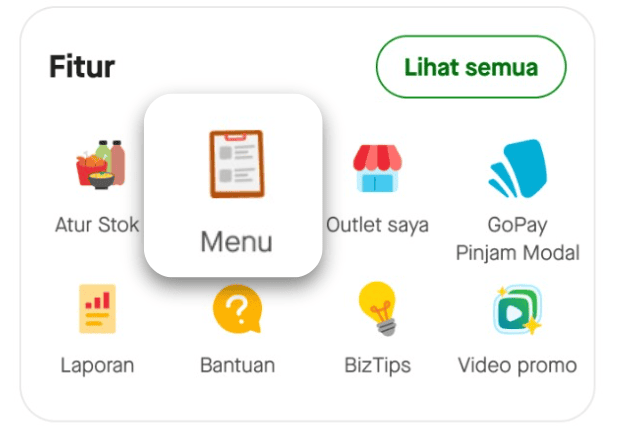
- Buka menu 'Beranda' atau 'Lainnya', lalu pilih ‘Menu’
- Pilih ‘Menu di GoFood’
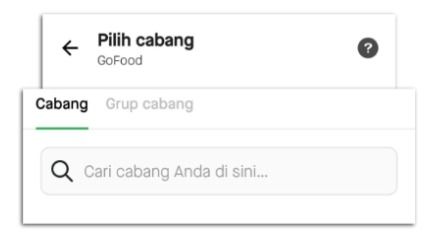
- Jika Anda memiliki banyak outlet, pada tahap pilih cabang, silakan gunakan ‘Cabang’ atau ‘Grup cabang’ untuk memilih outlet yang ingin diurutkan menunya.
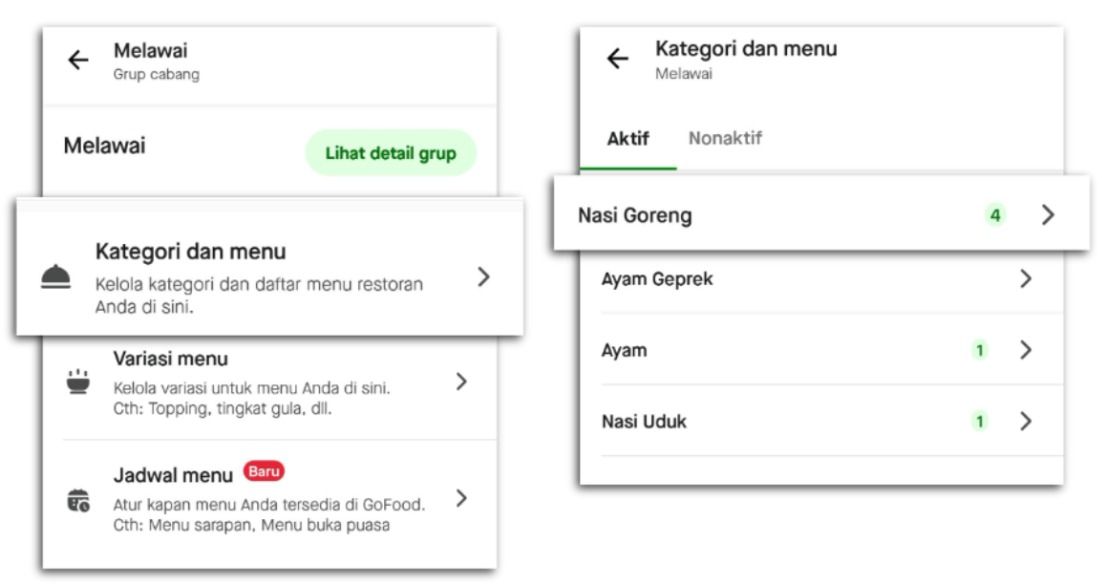
- Pilih ‘Kategori dan menu’.
- Pada daftar kategori, pilih kategori berisi menu yang ingin diubah.
- Pada daftar menu, klik ‘Urutkan’.
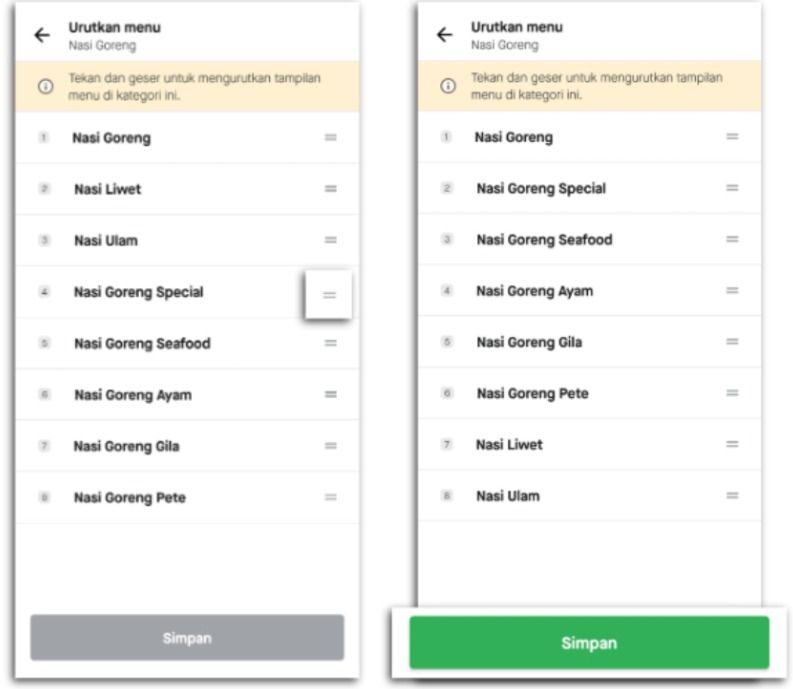
- Pilih menu yang diinginkan dan tekan tanda garis dua di sebelah kanan, kemudian tarik ke atas atau ke bawah sesuai dengan urutan yang Anda inginkan, jika sudah klik ‘Simpan’.
Cara Mengatur Stok Menu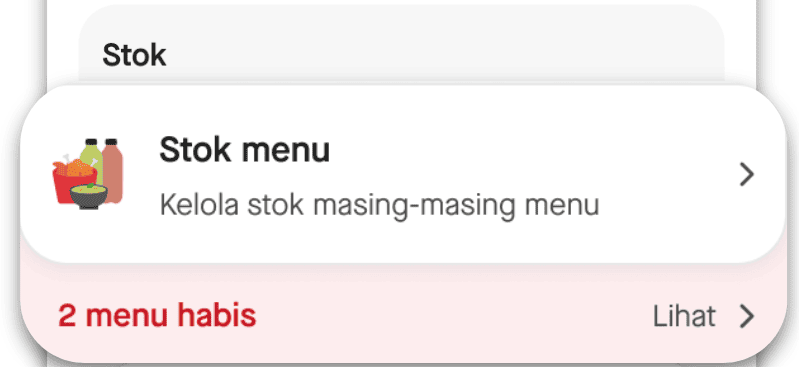
Cara menandai menu tersedia atau habis
- Buka Menu di Beranda Aplikasi GoFood Merchant.
- Pilih ‘Stok di GoFood’ atau ‘Stok di toko/resto’ sesuai kebutuhan usaha.
- Pilih ‘Semua menu’ dan pilih kategori menu yang ingin Anda atur stoknya.
- Pilih menu yang diinginkan lalu geser tombol menjadi warna abu (jika stok habis) dan warna hijau (jika stok tersedia).
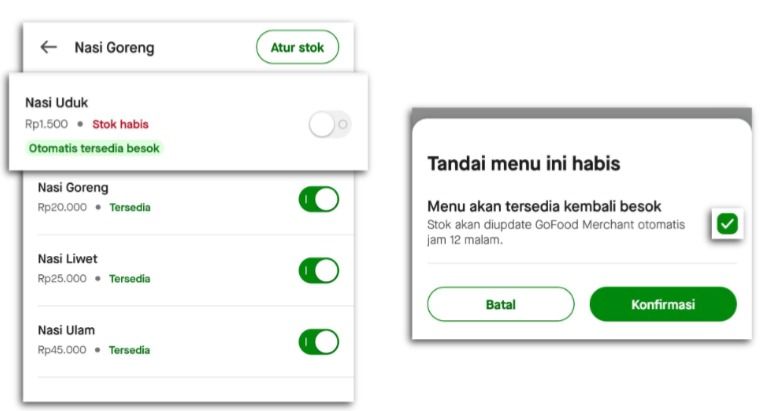
- Centang bagian ‘Menu akan tersedia kembali besok’ jika ingin menu update otomatis jadi tersedia (restock) esok hari. Jika tidak dicentang, maka menu akan ditandai habis hingga Anda mengaktifkannya lagi.
Cara mengatur jumlah stok
- Di 'Menu' pilih ‘Stok’.
- Klik ‘Stok di GoFood’ > ‘Semua menu’, lalu pilih kategori menu yang diinginkan.
- Klik ‘Atur stok’, lalu klik menu yang ingin diatur stoknya.
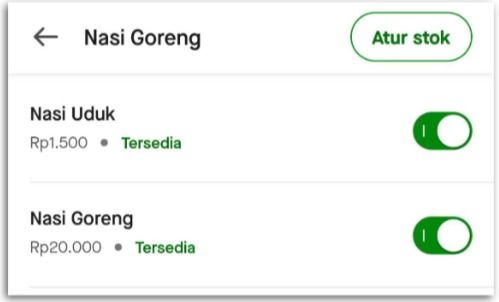
- Geser tombol menjadi warna hijau, lalu isi jumlah stok.
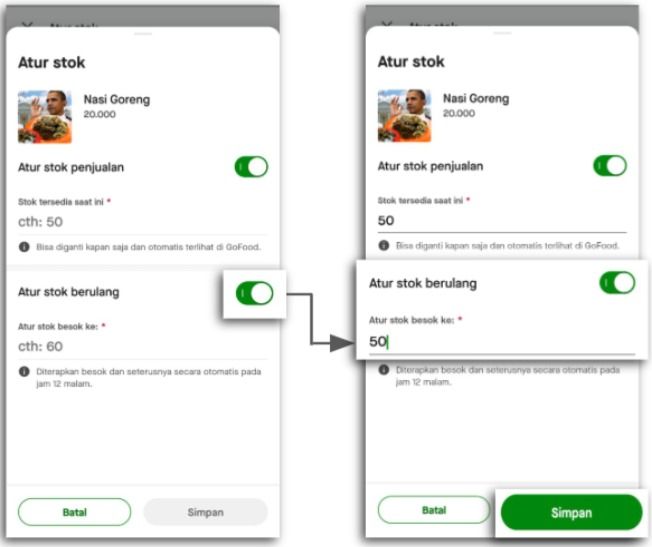
Stok penjualan menandakan stok yang saat ini tersedia. Stok ini akan otomatis diterapkan di GoFood.
Stok berulang menandakan stok harian menu Anda. Stok ini akan diterapkan setiap hari pada pukul 12 malam.
📝Perlu diperhatikan, jika Anda mengatur Stok penjualan tanpa mengatur stok berulang, maka stok yang tidak terjual hari ini akan dihitung sebagai stok keesokan hari. Contohnya, jika stok penjualan diisi 100 dan hari ini terjual 60, maka stok keesokan hari otomatis tercatat 40.
- Jika sudah, klik 'Simpan’.
PENTING!
Selalu pastikan stok variasi yang terhubung dengan menu juga tersedia dan telah diaktifkan. Jika stok semua variasi yang wajib dipilih habis, menu yang terhubung dengan variasi tersebut juga akan tercatat sebagai habis di aplikasi Gojek pelanggan (walaupun statusnya tersedia di Aplikasi GoFood Merchant) karena pelanggan tidak dapat melanjutkan pesanan untuk menu tersebut.
Contoh:
Menu ayam goreng memiliki variasi paha, dada, dan sayap yang wajib dipilih. Jika ketiga variasi tersebut stoknya habis, menu ayam goreng di aplikasi Gojek pelanggan akan tercatat sebagai habis walaupun sudah diaktifkan di Aplikasi GoFood Merchant.
Cara Membuat Jadwal Menu
- Buka menu 'Beranda', lalu pilih ‘Menu’.
- Pilih 'Menu di GoFood'.
- Jika Anda memiliki banyak outlet, pilih ‘Cabang’ atau ‘Grup cabang’ yang ingin ditambahkan menu terjadwal.
- Pilih ‘Jadwal menu’, lalu buat ‘Buat jadwal’.
- Jika Anda belum memiliki menu terjadwal, klik ‘Buat Jadwal’.
- Lengkapi semua rincian informasi menu, seperti nama jadwal menu, waktu tersedia (hari, jam, dan tanggal berlaku), dan menu yang ingin dijadwalkan.
Jika semua informasi sudah dilengkapi, klik ‘Simpan’ dan jadwal menu berhasil dibuat.
Semoga informasi ini membantu Anda.