Semua Topik
Manajemen Menu dan Inovasi
[Menu] Semua Wajib Tahu
Beri Rekomendasi Menu Lewat Fitur Kategori Menu GoFood!
[Menu] Semua Wajib Tahu
Beri Rekomendasi Menu Lewat Fitur Kategori Menu GoFood!
Beri Rekomendasi Menu Lewat Fitur Kategori Menu GoFood!
Saat pertama kali bergabung dengan GoFood, Anda akan diarahkan untuk minimal memiliki 1 menu. Anda dapat membuat menu tersebut di fitur Kategori Menu, berikut langkah-langkah lengkapnya.
Buat Kategori Menu
- Pada halaman aktivasi GoFood, pilih ‘Daftar menu’.
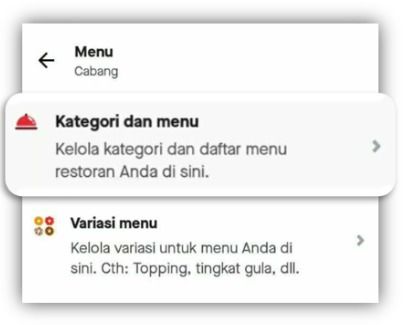
- Klik 'Kategori dan Menu'.
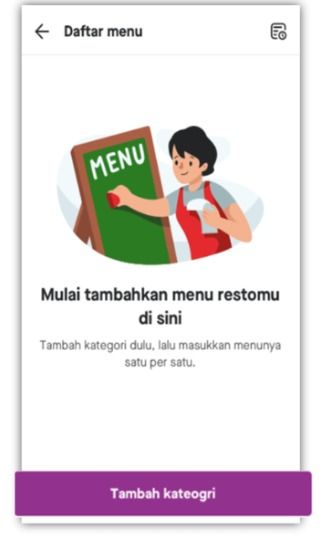
- Klik ‘Tambah kategori’.
- Masukkan nama kategori baru yang ingin Anda tambahkan, lalu klik ‘Buat kategori’.
Tambahkan Menu ke Kategori
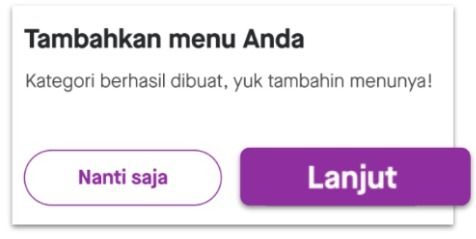
- Klik ‘Lanjut’ untuk menambahkan menu.
- Isi semua detail menu yang dibutuhkan. Anda juga bisa menambah foto menu dengan klik ‘Tambah foto’, lalu pilih ‘Ambil dari kamera’ atau ‘Pilih dari galeri’.
- Jika seluruh informasi sudah terisi, klik ‘Simpan’.
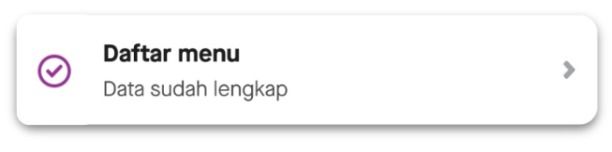
- Daftar menu akan tercentang jika Anda sudah menambahkan setidaknya 1 (satu) menu.
Dengan Kategori Menu, Anda juga dapat merekomendasikan produk andalan di resto Anda. Fitur ‘Pengaturan Menu’ hanya dapat diakses oleh peran Pemilik dan Manajer (namun tidak semua manajer jika memiliki lebih dari satu cabang).Ikuti langkah-langkahnya di bawah ini!
Cara Membuat Rekomendasi Menu GoFood di Aplikasi GoFood Merchant
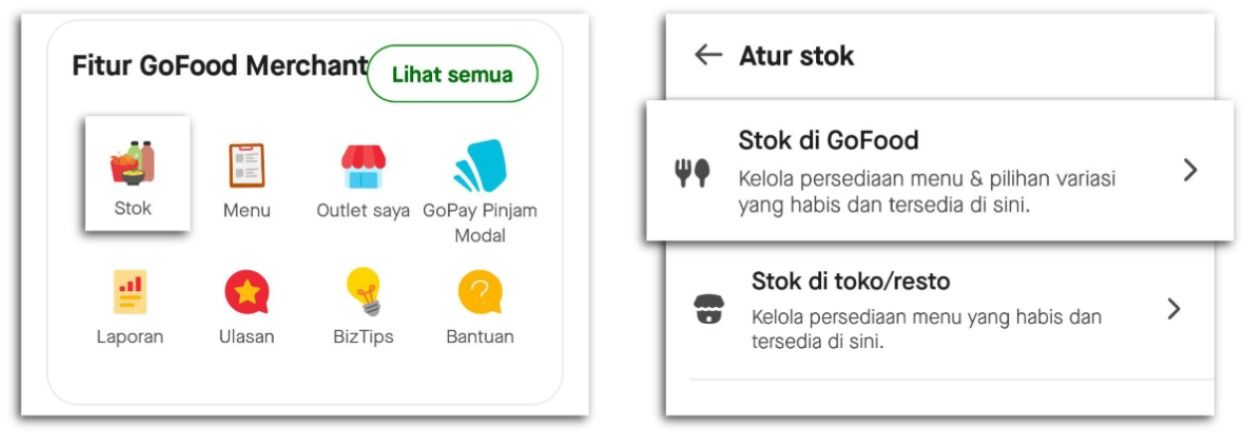
- Buka menu 'Beranda' atau 'Lainnya', lalu pilih ‘Menu'.
- Pilih ‘Menu di GoFood’.
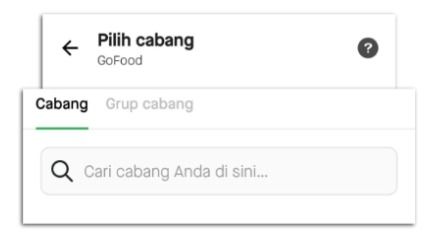
- Jika Anda memiliki banyak outlet, pada tahap pilih cabang Anda bisa gunakan ‘Cabang’ atau ‘Grup cabang’ untuk memilih outlet yang ingin Anda ubah.
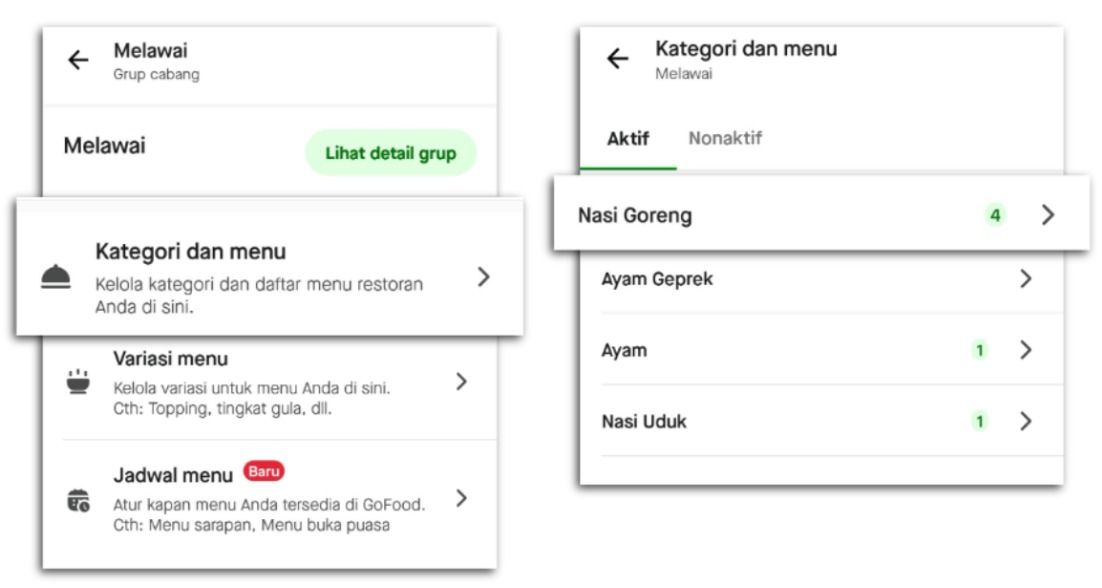
- Pilih ‘Kategori dan menu’.
- Pada daftar kategori pilih kategori menu yang ingin direkomendasikan pada Aplikasi GoFood Merchant.
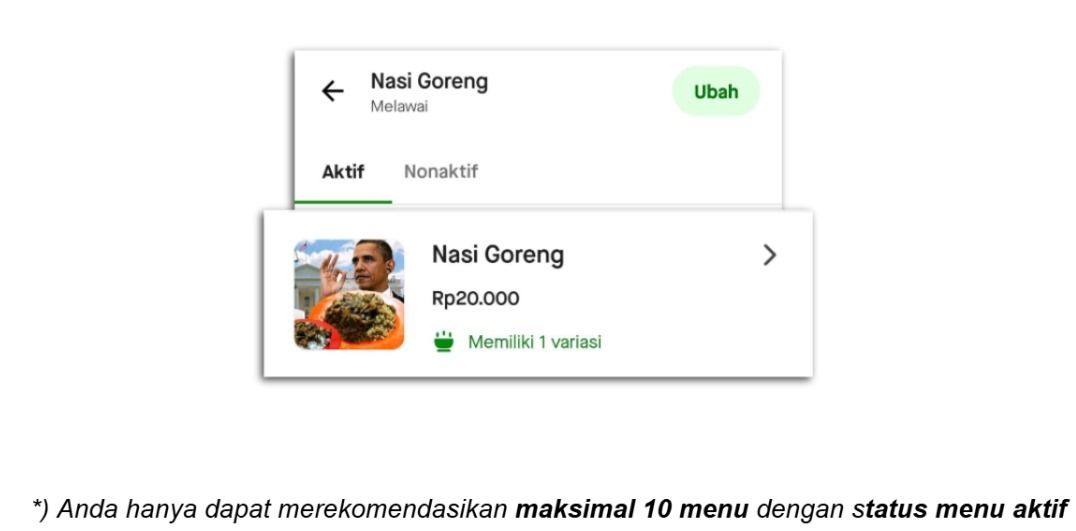
- Pilih menu andalan Anda yang akan direkomendasikan*
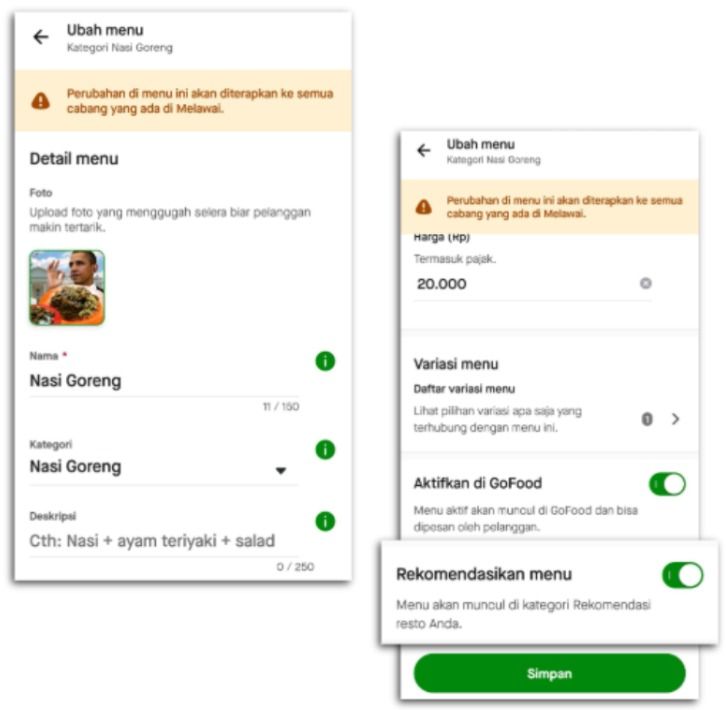
- Geser tombol ‘Rekomendasikan menu’ ke kanan hingga berwarna hijau dan tekan 'Simpan'.
Tidak hanya menampilkan rekomendasi menu, Anda juga dapat menambahkan label menu paling laku dan paling disukai (favorit) pada menu-menu tertentu di profil Resto Anda seperti gambar di bawah ini.
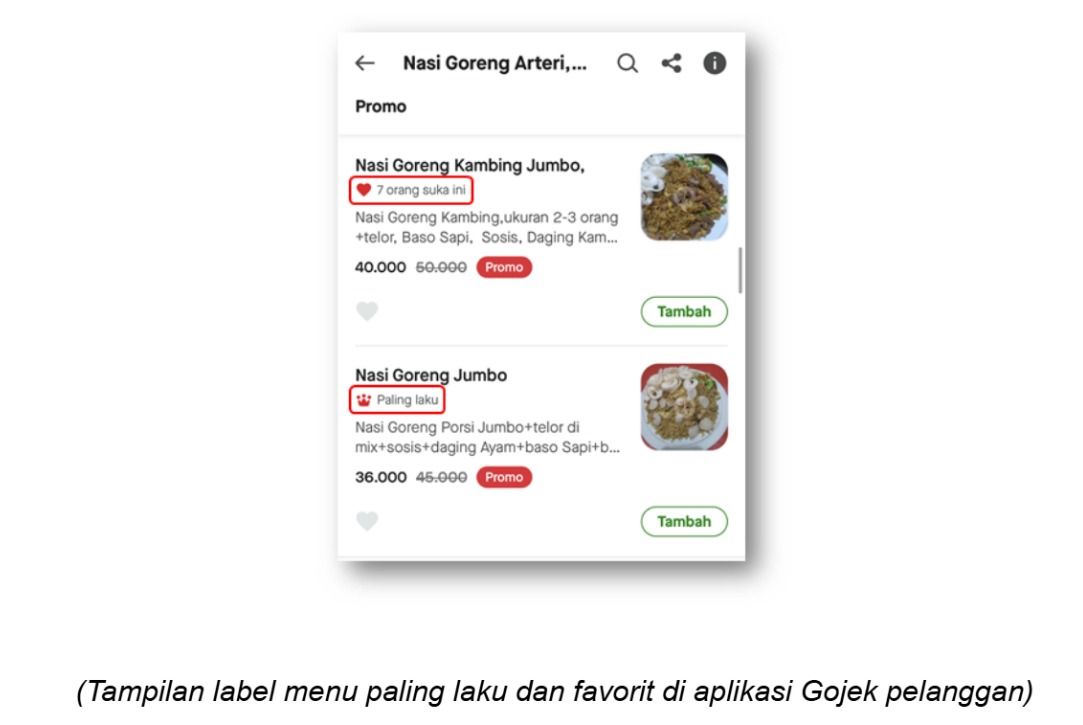
Sebagai informasi, label tersebut ditampilkan secara otomatis oleh sistem berdasarkan ketentuan berikut:
- Label paling laku akan ditampilkan pada maksimal 5 (lima) menu yang termasuk dalam 10% menu paling banyak terjual di Resto Anda dalam 1 (satu) bulan terakhir.
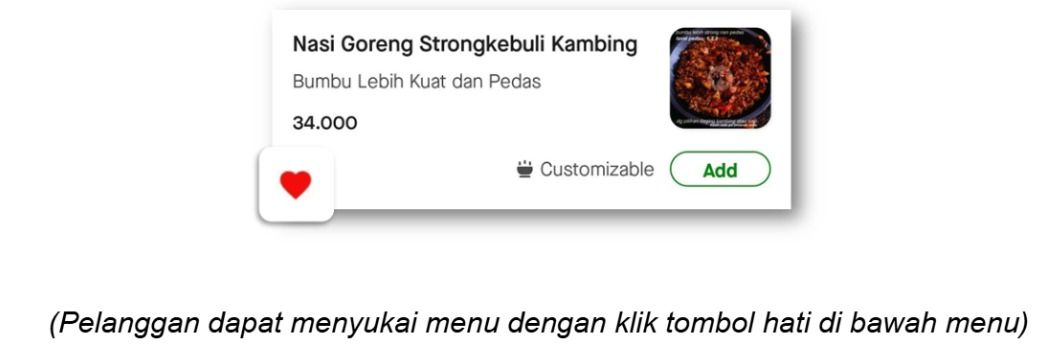
- Label favorit akan ditampilkan pada maksimal 5 (lima) menu yang paling banyak disukai oleh pelanggan.
Catatan:
- Item tambahan seperti peralatan makan, sedotan, dll tidak memenuhi syarat untuk label paling laku.
- Label paling laku tidak akan muncul jika Anda menetapkan menu rekomendasi atau sedang mengikuti promo.
- Label favorit hanya akan ditampilkan pada menu-menu yang disukai oleh setidaknya 5 (lima) pelanggan atau lebih terhitung sejak tanggal 1 Januari 2020.
- Jika suatu menu memenuhi kriteria untuk kedua label (paling laku dan favorit), maka yang akan ditampilkan adalah label paling laku.