Semua Topik
Keuangan dan Legalitas
Evaluasi Keuangan dan Legalitas
Cara Melihat Jumlah & Riwayat Saldo untuk Peran Pemilik di GoFood
Evaluasi Keuangan dan Legalitas
Cara Melihat Jumlah & Riwayat Saldo untuk Peran Pemilik di GoFood
Cara Melihat Jumlah & Riwayat Saldo untuk Peran Pemilik di GoFood
Pemilik yang sudah melakukan konfirmasi kepemilikan dapat melihat jumlah saldo serta riwayat saldo yang masuk, terpotong, dan dicairkan melalui Aplikasi GoFood Merchant dengan mengikuti langkah-langkah berikut:
- Pada halaman Beranda, klik ‘Saldo'.
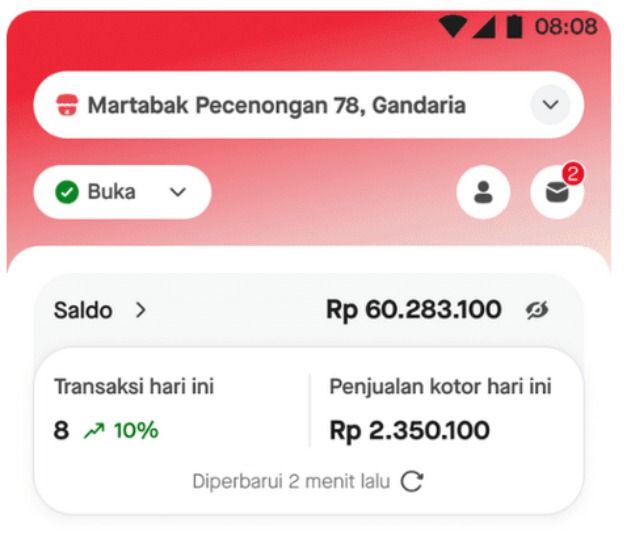
Catatan : Jika punya lebih dari satu outlet, pilih terlebih dahulu outlet yang ingin dilihat detailnya dengan klik tombol v di sebelah nama outlet. Pastikan Anda sudah update aplikasi ke versi terbaru.
- Anda akan melihat jumlah saldo dan ringkasan riwayat saldo hari ini. Klik ‘Lihat riwayat saldo’ untuk melihat rinciannya dan riwayat saldo pada hari lainnya.
- Gunakan filter untuk mencari riwayat saldo tertentu berdasarkan periode atau aktivitas.
Cara Membaca Riwayat Saldo
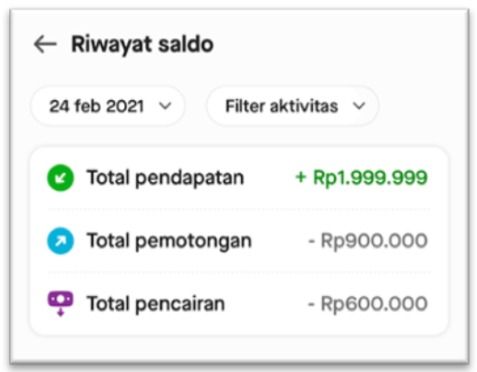
Ringkasan riwayat saldo
Di bagian atas halaman ‘Riwayat saldo’, Anda dapat melihat ringkasan total pendapatan, pemotongan, pencairan, dan kompensasi (jika ada) pada periode yang Anda pilih.
Aktivitas
Di bagian ‘Aktivitas’, Anda dapat melihat riwayat:
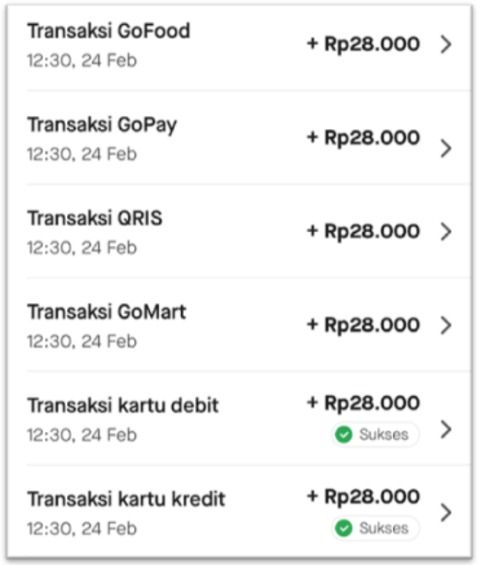
a. Saldo masuk
Tanda (+) pada nominal menunjukkan saldo bertambah dari transaksi masuk dan pemberian kompensasi (jika ada).
b. Saldo keluar
Tanda (-) menunjukkan saldo berkurang karena adanya pemotongan, misalnya untuk biaya iklan.
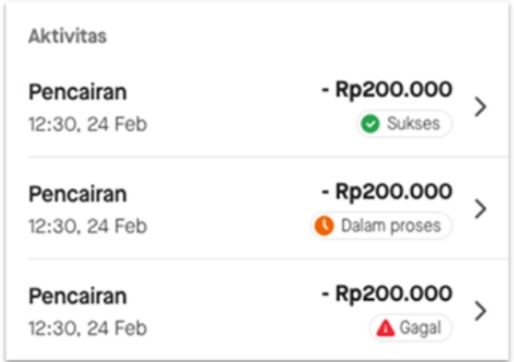
c. Saldo dicairkan
Tanda (-) dengan keterangan “Pencairan” menunjukkan pencairan saldo ke rekening usaha Anda.
PENTING!
Artikel ini membahas soal cara menggunakan fitur 'Saldo' yang hanya bisa diakses oleh peran Pemilik saja.
Semoga informasi ini membantu Anda!
Apakah materi ini membantu?